
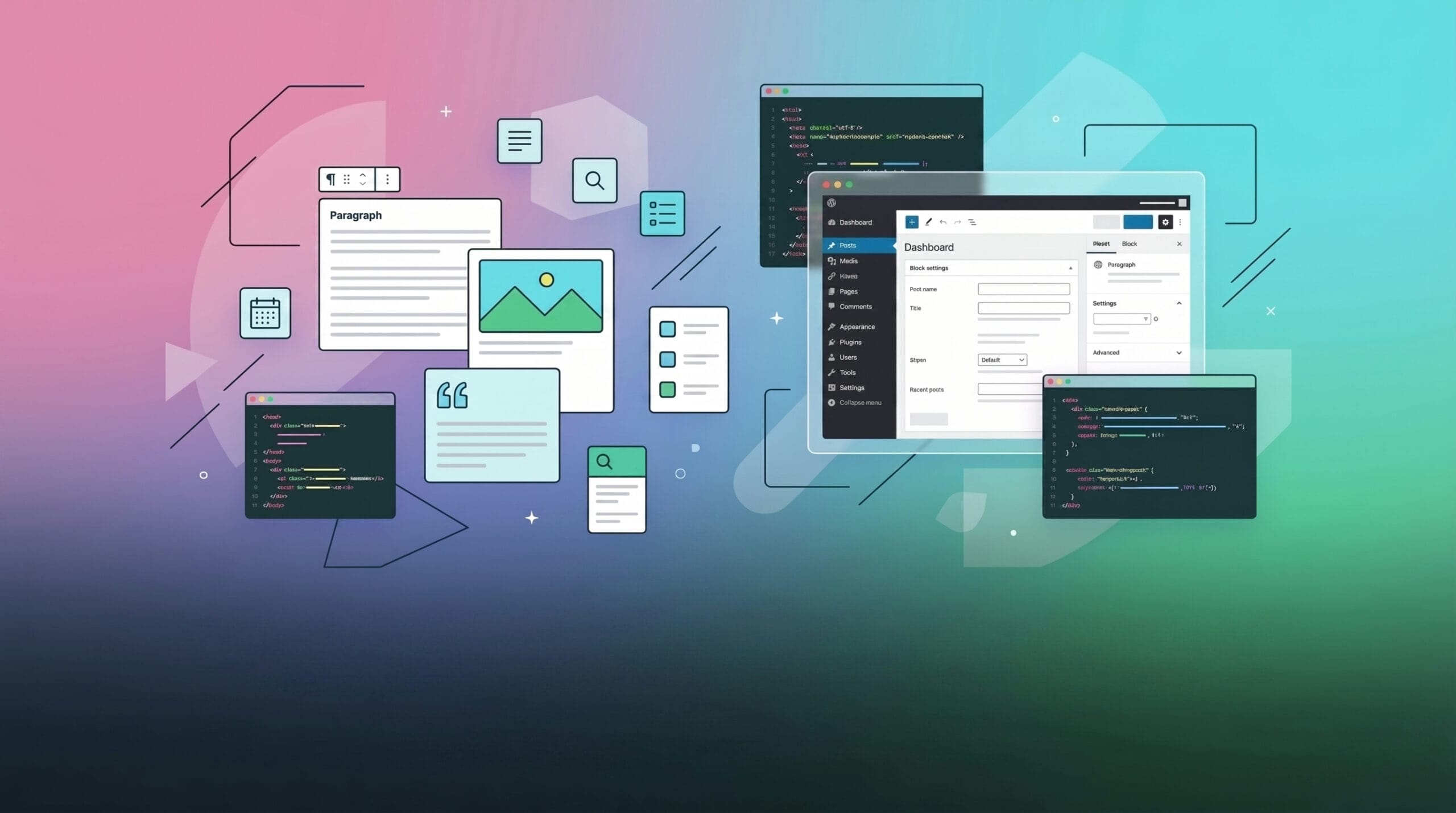
Der „Mehr“-Block in WordPress ist ein einfaches, aber leistungsstarkes Werkzeug, mit dem Autoren und Redakteure die Anzeige von Inhalten auf den Blogseiten steuern können. In diesem Artikel stellen wir Ihnen mehrere Methoden zur Verwendung dieses Werkzeugs vor, darunter konkrete Lösungen wie PHP-Snippets und Plugins.
1. Grundlagen der Verwendung des „Mehr“-Blocks
Der „Mehr“-Block in WordPress ist intuitiv zu bedienen. Um den „Mehr“-Block zu einem Beitrag hinzuzufügen:
- Gehen Sie zum Beitragseditor von WordPress.
- Klicken Sie an die Stelle, an der Sie den „Mehr“-Block hinzufügen möchten.
- Klicken Sie auf das Symbol „+“ (Block hinzufügen) und suchen Sie nach dem „Mehr“-Block.
- Klicken Sie auf den „Mehr“-Block, um ihn zum Beitrag hinzuzufügen.
Jetzt wird der Inhalt nach dem „Mehr“-Block auf der Startseite oder der Archivseite ausgeblendet und ist erst sichtbar, wenn Sie auf den Link „weiterlesen“ klicken oder die vollständige Beitragsseite öffnen.
2. Anpassen des Linktextes „weiterlesen“
Standardmäßig lautet der Linktext des „Mehr“-Blocks in WordPress „weiterlesen“. Wir können das jedoch mit dem folgenden PHP-Snippet anpassen:
function modify_read_more_link() {
    return '<a class="more-link" href="' . get_permalink() . '">Twój tekst tutaj</a>';
}
add_filter( 'the_content_more_link', 'modify_read_more_link' );
Diesen Code fügen Sie in die Datei functions.php Ihres WordPress-Themes ein. Ersetzen Sie „Twój tekst tutaj“ durch den gewünschten Linktext.
3. Ändern der Position des „Mehr“-Blocks
Manchmal möchten wir, dass der „Mehr“-Block an einer bestimmten Stelle erscheint, zum Beispiel nach 55 Wörtern. Das können wir mit dem WordPress-Plugin „Advanced Excerpt“ erreichen. Nach der Installation dieses Plugins müssen Sie lediglich das Wortlimit in den Plugin-Einstellungen festlegen.
4. Ausblenden des „Mehr“-Blocks auf bestimmten Seiten
Wenn wir den „Mehr“-Block auf bestimmten Seiten ausblenden möchten, können wir dies mit einem bedingten Tag von WordPress tun. Nachfolgend finden Sie einen Beispiel-PHP-Code, der den „Mehr“-Block auf der Startseite ausblendet:
function hide_read_more_on_home( $more_link_element, $more_link_text ) {
    if( is_home() ) {
        return '';
    }
    return $more_link_element;
}
add_filter( 'the_content_more_link', 'hide_read_more_on_home', 10, 2 );
Diesen Code fügen Sie ebenfalls in die Datei functions.php ein.
Zusammenfassend lässt sich sagen, dass der „Mehr“-Block in WordPress ein einfaches, aber leistungsstarkes Werkzeug ist, mit dem Sie die Anzeige von Inhalten steuern können. Denken Sie jedoch daran, Änderungen am Code immer sicher vorzunehmen, indem Sie Backups erstellen und die Änderungen auf einer Testseite testen.


