Lesezeit: ~14 Min. · Niveau: mittel
Elementor ist ein visueller Page- und Theme-Builder für WordPress. Er hat über 10 Millionen aktive Installationen und läuft auf 13,1 % aller WordPress-Websites. Er funktioniert wie eine Bearbeitungsschicht über dem WordPress-Kern – er verwandelt den klassischen Beitragseditor in eine Frontend-Oberfläche mit Drag-and-drop, in der Sie Änderungen in Echtzeit sehen. Das Plugin gliedert sich in eine kostenlose Version aus dem WordPress.org-Repository und das kostenpflichtige Elementor Pro, das Theme Builder, Loop Grid, WooCommerce Builder und Popup Builder hinzufügt. Dieser Leitfaden zerlegt Elementor in seine Einzelteile: Definition, Mechanik im Hintergrund, technische Anforderungen, Installation, Workflow im Editor, Pro-Module, KI-Funktionen, Performance-Optimierung, häufigste Fehler, Vergleiche mit Gutenberg und Bricks Builder sowie die realen Kaufkosten.
- Elementor speichert die Seitenstruktur als JSON im Metafeld
_elementor_dataund generiert daraus anschließend HTML, CSS und JS im Frontend. - Läuft stabil ab WordPress 6.5+, PHP 7.4+ (am besten 8.x) und mindestens 256 MB PHP-Speicher.
- Free deckt grundlegende Widgets und Layout ab, Pro fügt Theme Builder, Loop Grid, WooCommerce Builder, Popup Builder, Formulare und Dynamic Content hinzu.
- Elementor 3.21 senkte die TTFB um 20–30 % (von 1,1 s auf 0,7 s) dank Optimize Control Loading; Elementor 4.0 brachte globale CSS-Klassen, Multi-Select und erweiterte Breakpoints.
- Das Paket Elementor Pro + 8 Premium-Plugins im WPGPLHub-Shop ist eine günstigere Alternative zum Kauf mit lebenslangem Zugriff.
Was ist Elementor eigentlich und welche Probleme löst es?
Elementor ist ein WordPress-Plugin, das den statischen Beitragseditor in einen vollflächigen, visuellen Frontend-Editor verwandelt. Statt Gutenberg-Blöcke anzuklicken und zu raten, wie sich der Inhalt darstellen wird, gestalten Sie die Seite direkt in der Vorschau, die der Besucher sieht – mit Drag-and-drop, einem Widget-Panel und einem Raster aus Abschnitten.
Was ist Elementor als Plugin und welches Problem löst es in WordPress?
Elementor installieren Sie genauso wie jedes andere Plugin – aus dem WordPress.org-Repository oder per Upload einer ZIP-Datei. Nach der Aktivierung fügt es zu jedem Beitrag und jeder Seite die Schaltfläche „Edit with Elementor“ hinzu, die statt des klassischen Inhaltsfensters einen eigenen Editor öffnet. In diesem Editor ziehen Sie Widgets (Überschriften, Bilder, Buttons, Formulare) per Drag-and-drop auf Abschnitte, passen den Stil ohne CSS-Kenntnisse an und sehen das Endergebnis sofort.
Elementor is the ultimate WordPress website builder that enables users to create pixel-perfect WordPress websites intuitively, professionally, and without having to write code.
Elementor Developers — What is Elementor?
Das Problem, das Elementor löst, ist sehr praktisch. Ohne es reduziert sich der Aufbau einer WordPress-Website auf zwei Wege: Entweder Sie nehmen ein Theme mit fertigem Layout und akzeptieren dessen starre Einschränkungen, oder Sie schreiben eigenen Code in PHP/CSS und kämpfen mit einer hohen Einstiegshürde. Elementor senkt diese Hürde. Ein technisch nicht versierter Nutzer stellt eine Seite in einer Stunde zusammen. Ein Freelancer liefert dem Kunden ein Projekt, ohne ein Theme von Grund auf zu bauen.
Worin unterscheidet sich Elementor Free von Elementor Pro?
Free bietet die Grundlagen: den Editor, grundlegende Widgets (Überschrift, Bild, Button, Icon, Text, Liste, Video, Karte), Responsivität, das Flexbox/Grid-Container-System, grundlegende Vorlagen. Pro schaltet die gesamte Ebene des „Website-Aufbaus“ frei, nicht nur einzelner Seiten.
| Funktion | Elementor Free | Elementor Pro |
|---|---|---|
| Drag-and-drop-Editor | Ja | Ja |
| Anzahl der Widgets | ~40 Basis-Widgets | ~100+ (inkl. Marketing- und dynamischer Widgets) |
| Theme Builder (Header, Footer, Single, Archiv) | Nein | Ja |
| WooCommerce Builder | Nein | Ja |
| Popup Builder | Nein | Ja |
| Loop Grid / Loop Carousel | Nein | Ja |
| Form Widget | Nein | Ja |
| Global CSS / Custom CSS | Nein | Ja |
| Dynamic Tags (ACF, Custom Fields) | Nein | Ja |
| Globale Styles und Design-System | Teilweise | Vollständig |
Die Grenze ist einfach. Eine einfache Visitenkarten-Website oder eine Landingpage ohne Formular? Free reicht aus. Ein WooCommerce-Shop, ein Blog mit individuellen Listings, eine Seite mit Popups und eigenem Header? Ohne Pro lässt sich das nicht sinnvoll umsetzen.
Wer nutzt Elementor am häufigsten und für welche Projekte?
Es dominieren drei Gruppen. WordPress-Freelancer, die schnell Websites für Kunden liefern (eine Vorlage, mehrere Seiten, Anpassung im Editor). Inhaber kleiner Unternehmen, die selbst ihre Unternehmenswebsite oder ihren WooCommerce-Shop verwalten. Agenturen, die ihren Projekt-Workflow rund um Elementor und eine eigene Vorlagenbibliothek standardisieren. Typische Projekte? One-Page- und Mehrseiten-Unternehmenswebsites, Sales-Landingpages, Blogs mit individuellem Listing-Layout (Loop Grid + ACF) und vollständige WooCommerce-Shops.
Wie funktioniert Elementor „unter der Haube“ in der WordPress-Schicht?
Unter der Oberfläche des visuellen Editors ist Elementor einfach ein Plugin. Es speichert die Seitenstruktur in der WordPress-Datenbank und rendert sie über die üblichen Hook- und Theme-Template-Mechanismen. Wenn Sie diese Mechanik verstehen, ersparen Sie sich bei Migrationen, beim Debuggen kritischer Fehler und bei der Arbeit mit dynamischen Inhalten viel Ärger.
Wie speichert Elementor die Seitenstruktur in der Datenbank?
Die gesamte Seitenstruktur – Sections, Container, Widgets, ihre Einstellungen, Farben, Typografie – landet als ein großes JSON-Objekt im Metafeld _elementor_data in der Tabelle wp_postmeta. Elementor legt außerdem einige zusätzliche Metafelder an (u. a. _elementor_version, _elementor_edit_mode, _elementor_css) und generiert CSS-Dateien im Verzeichnis wp-content/uploads/elementor/css/. Bei einer Seitenmigration sind diese beiden Orte entscheidend. Das Theme allein reicht nicht aus.
Wie rendert der Editor die Vorschau in Echtzeit?
Der Elementor-Editor ist eine Oberfläche, die auf einem iframe basiert. Darin lädt die Seite im Vorschaumodus, daneben ein Seitenpanel mit Widgets und Einstellungen. Jede Änderung im Panel (sagen wir: Sie ändern die Farbe eines Buttons) wird per AJAX an WordPress gesendet, das das Objekt im Speicher aktualisiert und die Vorschau im iframe aktualisiert, ohne die gesamte Seite neu zu laden. Die Speicherung in der Datenbank erfolgt erst beim Klick auf „Update“.
Elementor works by providing an interactive editor where you can add, edit, and customize elements like text, images, buttons, and forms in real-time. It operates on a grid system, ensuring your designs are clean and well-structured.
Holler Digital — What Is Elementor? Expert Guide
Im Frontend lädt WordPress, wenn ein Besucher eine URL öffnet, die Theme-Vorlage (z. B. page.php), und in der Funktion the_content() fügt Elementor den generierten Markup zusammen mit den dedizierten CSS-Dateien ein. Ein aktiver Theme Builder ersetzt die gesamte Theme-Vorlage durch eine eigene.
Worin unterscheiden sich Containers vom älteren System Sections & Columns?
Das ältere System Sections & Columns baut die Seite aus Sections auf, die sich in Columns unterteilen – jede Section hat ihre eigene Zeile, jedes Element landet in einer Column. Das Ergebnis? Jede Menge HTML-Wrapper und ein starres Layout. Containers (je nach Konfiguration auf CSS Flexbox oder Grid basierend) ersetzen Sections und Columns durch einen einzigen flexiblen Container, der selbst über die interne Anordnung entscheidet – vertikal, horizontal, im Raster, mit Verschachtelung.
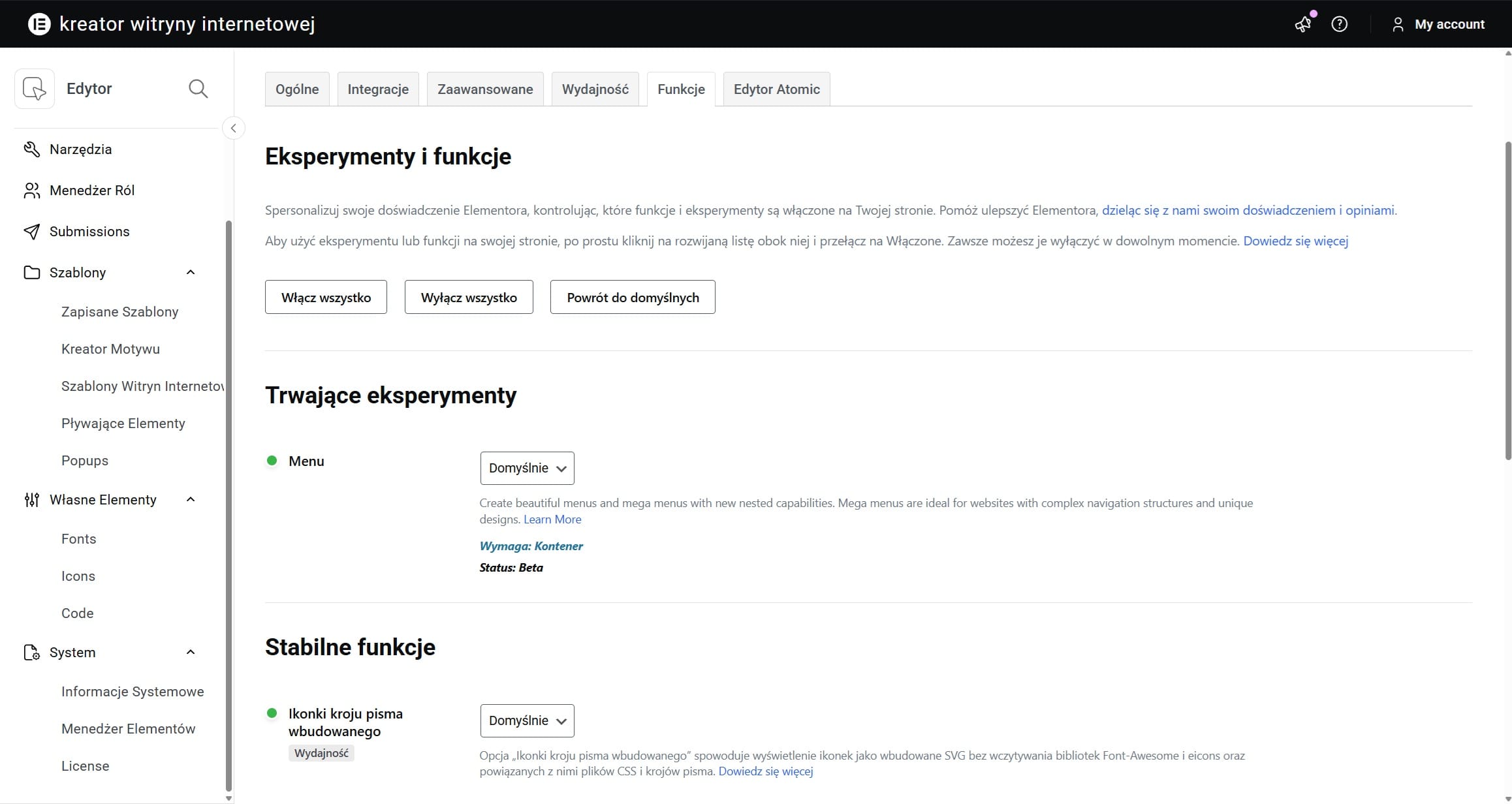
Pro tip: Bauen Sie alle neuen Seiten mit Containers, nicht mit Sections & Columns. Sections sind im Produkt vor allem aus Gründen der Abwärtskompatibilität geblieben, erzeugen mehr DOM und schränken die Responsivität ein. Aktivieren Sie „Flexbox Containers“ unter „Elementor > Settings > Features“, falls Sie das noch nicht getan haben.
Welche technischen Anforderungen und welche empfohlene Umgebung gelten für Elementor?
Die Anforderungen von Elementor gliedern sich in zwei Stufen. Die erste ist das technische Minimum, ohne das das Plugin nicht einmal startet. Die zweite sind die empfohlenen Einstellungen – wenn Sie diese Liste ignorieren, arbeitet der Editor langsam oder hängt sich bei umfangreichen Seiten auf.
Welche Version von WordPress und PHP benötigt Elementor?
Die offiziellen Anforderungen für 2026: WordPress 6.5 oder neuer sowie PHP 7.4 oder höher, mit einer klaren Empfehlung für PHP 8.x. Niedrigere PHP-Versionen verweigern die Aktivierung des Plugins oder erzeugen beim ersten Bearbeitungsversuch einen kritischen Fehler. Die meisten Hosting-Anbieter haben im Panel einen Umschalter für die PHP-Version – gehen Sie dorthin und wechseln Sie zu 8.1 oder 8.2.
Wie viel PHP-Speicher benötigt Elementor für einen stabilen Betrieb?
Das Minimum für eine einfache Seite sind 128 MB. Ein sicheres Minimum sind 256 MB. Für umfangreiche Seiten mit vielen Widgets, Addons und WooCommerce – 512 MB. Das Limit legen Sie fest, indem Sie eine Zeile in wp-config.php oberhalb des Kommentars /* That's all, stop editing! */ hinzufügen:
define( 'WP_MEMORY_LIMIT', '256M' );Öffnen Sie nach dem Speichern der Datei „Werkzeuge > Website-Zustand > Informationen > Server“ und prüfen Sie das Feld „PHP-Speicherlimit“. Ein Wert unter 256M bedeutet, dass der Hosting-Anbieter ihn in php.ini oder im Panel überschreibt – erhöhen Sie dann das Limit in den Hosting-Einstellungen oder wenden Sie sich an den Support.
Welches Hosting eignet sich 2026 für Elementor?
Drei Grundvoraussetzungen: eine schnelle Festplatte (NVMe SSD), ein LiteSpeed- oder Nginx-Server mit vollständiger Cache-Unterstützung auf Serverebene sowie keine CPU-Limits während der Arbeit im Editor (Elementor erzeugt beim Speichern viel JS und CSS). Ein günstiges Shared Hosting ohne Optimierung bricht bei Seiten mit 50+ Widgets mit einem kritischen Fehler zusammen, gehen Sie deshalb für ein kommerzielles Projekt in Richtung VPS, Managed WordPress (WP Engine, Kinsta, SiteGround) oder Hosting mit LiteSpeed.
- WordPress 6.5+ (idealerweise immer die neueste Version).
- PHP 8.1+ (funktioniert ab 7.4, aber 8.x ist schneller und sicherer).
- 256 MB PHP-Speicher für eine typische Website, 512 MB für WooCommerce und umfangreiche Projekte.
- Ein schlankes Theme (Hello Theme, Astra oder Kadence) statt „aufgeblähter“ Multi-Purpose-Themes.
- Hosting mit LiteSpeed/Nginx + NVMe + täglichem Backup.
- Ein Cache-Plugin (LiteSpeed Cache, WP Rocket), das für Elementor konfiguriert ist.
Wie installiert und aktiviert man Elementor Schritt für Schritt?
Die Installation von Elementor verzweigt sich in zwei Wege. Die kostenlose Version kommt direkt aus dem WordPress.org-Repository. Pro erfordert das Herunterladen einer ZIP-Datei vom Konto auf elementor.com und das manuelle Hochladen.
Wie installiert man das kostenlose Elementor über wp-admin?
Der gesamte Vorgang dauert eine Minute.
- Melden Sie sich als Administrator im WordPress-Panel an.
- Gehen Sie zu „Plugins > Installieren“.
- Geben Sie im Suchfeld „Elementor Website Builder“ ein.
- Klicken Sie bei der Plugin-Karte von Elementor.com auf „Jetzt installieren“ (achten Sie auf Klone mit ähnlichem Namen).
- Klicken Sie nach Abschluss der Installation auf „Aktivieren“.
- Gehen Sie zu „Seiten > Erstellen“ und klicken Sie auf die Schaltfläche „Edit with Elementor“.
Wie installiert und aktiviert man die Elementor-Pro-Lizenz?
Pro ist nicht im WordPress.org-Repository verfügbar – es handelt sich um eine kostenpflichtige Erweiterung.
- Melden Sie sich bei Ihrem Elementor-Konto an (my.elementor.com) und laden Sie die neueste Datei
elementor-pro.zipherunter. - Gehen Sie im WordPress-Panel zu „Plugins > Installieren > Plugin hochladen“.
- Laden Sie die heruntergeladene ZIP-Datei hoch, klicken Sie auf „Jetzt installieren“, dann auf „Aktivieren“.
- Gehen Sie zu „Elementor > License“ und fügen Sie den Lizenzschlüssel aus Ihrem Konto auf my.elementor.com ein.
- Klicken Sie auf „Activate License“ – der Status ändert sich zu „Active“.
Beachten Sie die Reihenfolge: Das kostenlose Elementor muss vor Pro installiert werden. Pro ist nur eine Erweiterung, kein eigenständiges Plugin. Updates kommen bei aktiver Lizenz automatisch.
Was tun, wenn die Elementor-Installation mit einem Fehler endet?
Die drei häufigsten Blockaden: eine zu niedrige PHP-Version (unter 7.4), ein zu niedriges Speicherlimit (unter 128 MB) oder ein Konflikt mit einem Cache-Plugin, das eine zwischengespeicherte leere Antwort auf den Installations-Endpunkt zurückgibt. Lösung: Wechseln Sie im Hosting-Panel zu PHP 8.1, fügen Sie define( 'WP_MEMORY_LIMIT', '256M' ); in wp-config.php ein, deaktivieren Sie vorübergehend alle Plugins außer den Standard-Plugins und versuchen Sie es erneut.
Wie sieht der grundlegende Workflow im Elementor-Editor aus?
Der Elementor-Editor öffnet sich als Vollbild-Oberfläche mit dem Widget-Panel links und der zentralen Seitenvorschau. Die gesamte Arbeit besteht darin, Elemente vom Panel in die Vorschau zu ziehen, sie in drei Tabs zu konfigurieren und an drei (oder mehr) Breakpoints anzupassen.
Wie fügt man den ersten Bereich und ein Widget auf der Seite hinzu?
Elementor is what is called a drag-and-drop builder, which means that you perform a lot of the tasks in it simply by dragging certain elements to where you want them to be. It’s also a front-end page builder, which means that you’re building it by manipulating the same page elements your website’s visitors will see.
Qode Interactive — Elementor Tutorial for Beginners
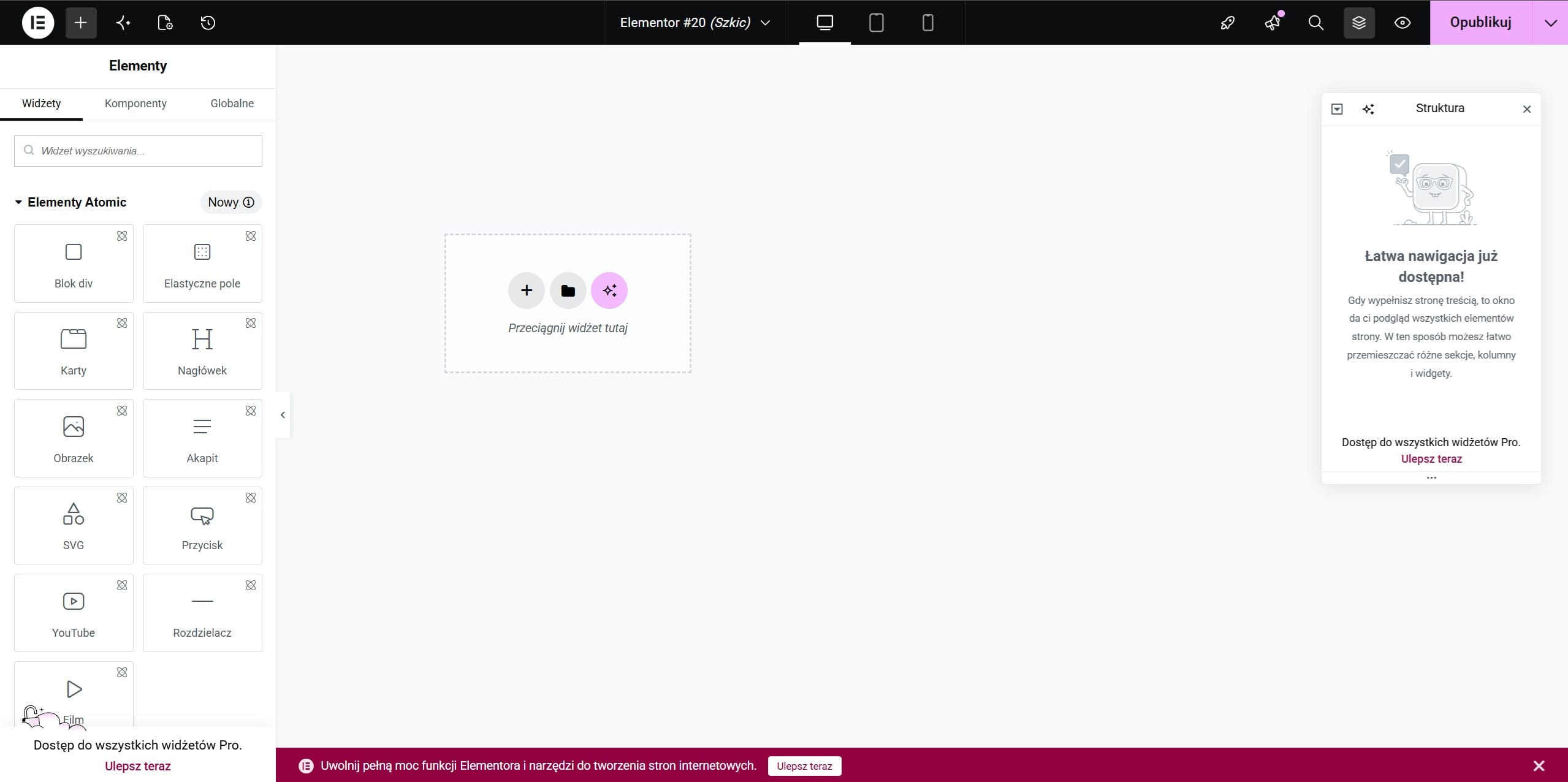
- Klicken Sie im Editor auf das Symbol „+“ in der Mitte des leeren Bereichs. Wählen Sie die Layout-Struktur (eine Spalte, zwei, drei usw.) oder klicken Sie auf das Ordnersymbol, um eine fertige Vorlage auszuwählen.
- Ziehen Sie ein beliebiges Widget vom linken Panel auf den hinzugefügten Bereich – z. B. „Heading“ für eine Überschrift.
- Klicken Sie auf das Widget und ändern Sie im linken Panel den Inhalt im Tab „Content“, den Stil in „Style“, Abstände und Animationen in „Advanced“.
- Klicken Sie unten rechts auf „Update“, um die Änderungen zu speichern.
Was befindet sich in den Tabs Content, Style und Advanced?
Jedes Widget hat drei Einstellungs-Tabs. Content – Inhalt und funktionale Optionen (Überschriftentext, Button-Link, Bildquelle, Formularfelder). Style – Typografie, Farben, Hintergründe, Rahmen, Schatten, also alles, was CSS betrifft. Advanced – Abstände, Padding, Positionierung, Responsivität pro Breakpoint, Animationen, Custom CSS (Pro), HTML-Attribute, Motion Effects.
Diese Dreiteilung ist bei jedem Widget einheitlich – von der Überschrift bis zum Kontaktformular. Merken Sie sich die Konvention einmal, und danach geht jede Änderung blitzschnell, weil Sie die Optionen nicht an zufälligen Stellen suchen müssen.
Wie stellt man die Responsivität an den Breakpoints Desktop/Tablet/Mobile und zusätzlichen ein?
In der unteren Leiste des Editors befindet sich ein Geräte-Symbol, mit dem Sie die Ansicht zwischen Desktop, Tablet und Mobile umschalten. Jede im Tablet- oder Mobile-Modus vorgenommene Änderung betrifft ausschließlich diesen Breakpoint – Desktop bleibt unangetastet. Elementor 4.0 fügt die Breakpoints „mobile extra“, „tablet extra“, „laptop“ und „widescreen“ hinzu, sodass Sie das Layout ohne Kompromisse an die gesamte Geräteleiter anpassen.
Häufiger Fehler: Sie bearbeiten die Seite im Desktop-Modus, betrachten sie dann auf Mobile, sehen ein „zerschossenes“ Layout und geraten in Panik. Das ist normal – um die mobile Ansicht zu reparieren, wechseln Sie den Editor in den Mobile-Modus und passen Sie Padding, Schriftgröße und die Reihenfolge der Elemente separat an. Elementor skaliert nicht automatisch alle Proportionen.
Was ist der Theme Builder und was verändert er an der Theme-Struktur?
Der Theme Builder ist ein Modul von Elementor Pro, mit dem Sie nicht nur einzelne Seiten, sondern ganze Vorlagen für Website-Bereiche erstellen können – Header, Footer, Single Post, Archive, WooCommerce-Kategorien, Produktlisting. Diese Vorlagen überschreiben die Standard-Dateihierarchie des WordPress-Themes, sodass das Theme im Grunde leer sein kann (wie Hello Theme) und das gesamte Design von Elementor kommt.
Welche Vorlagentypen kann man im Theme Builder erstellen?
Der Theme Builder deckt alle Vorlagentypen ab, die WordPress aus seiner Hierarchie kennt:
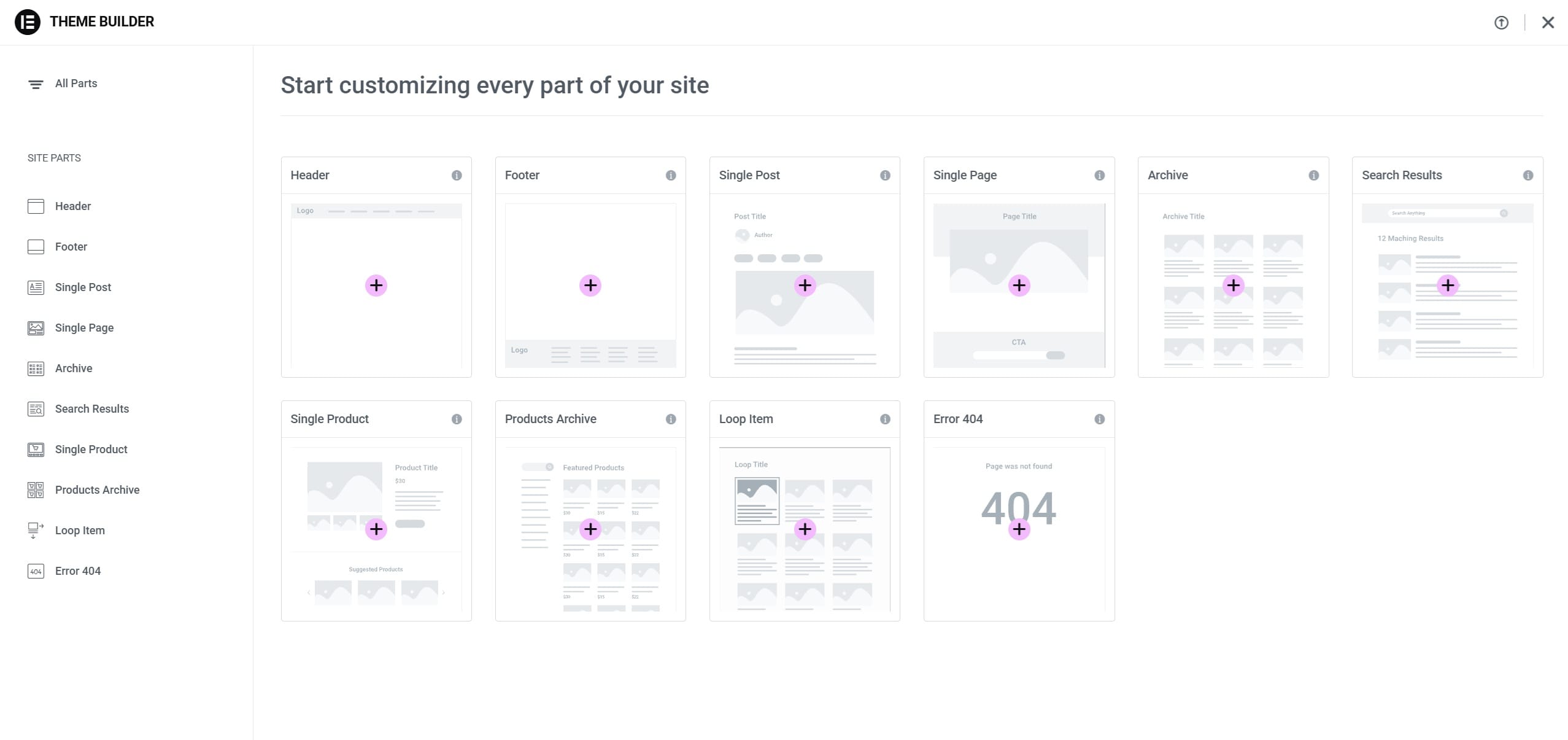
- Header (Seitenkopf, Menü, Logo).
- Footer (Fußzeile, Copyright, Nebenmenü).
- Single Post (Vorlage für einen einzelnen Blogbeitrag).
- Single Page (Vorlage für eine einzelne statische Seite).
- Archive (Auflistung von Kategorien, Tags, Autor, Datumsarchiv).
- Search Results (Suchergebnisseite).
- 404 Error (Fehlerseite).
- WooCommerce Product (Vorlage für die Produktseite).
- WooCommerce Archive (Auflistung von Produkten in einer Kategorie).
- Loop Item (Vorlage für ein einzelnes Element im Loop Grid).
The Elementor Theme builder is used to create site part templates. These templates append and override the current WordPress theme’s page hierarchy, layout settings, and CSS styles.
Elementor Help Center — What is the Theme Builder?
Wie funktionieren Display Conditions und was entscheidet darüber, wo eine Vorlage angezeigt wird?
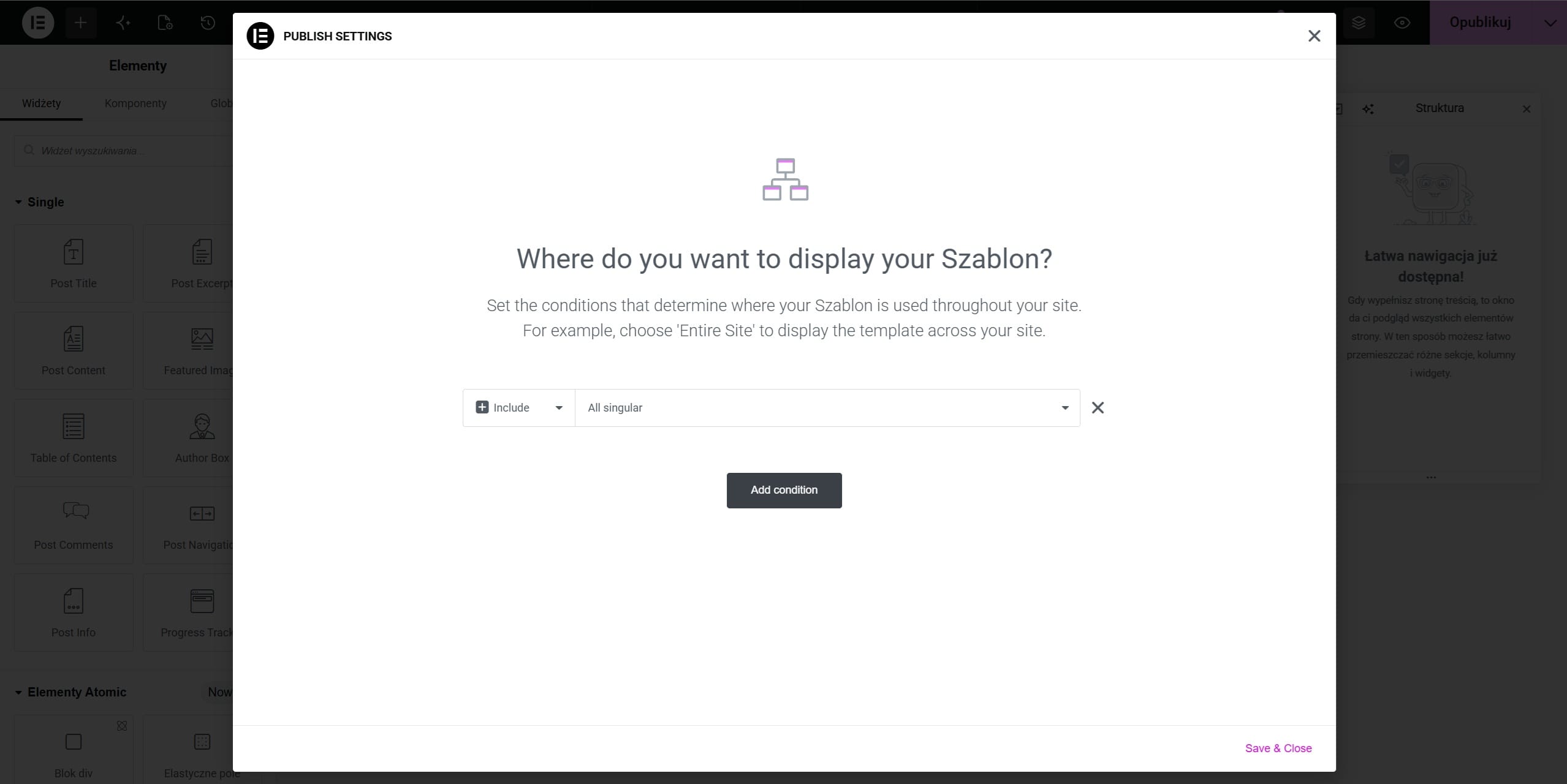
Jede Vorlage im Theme Builder hat eine eigene Einstellung „Display Conditions“, die festlegt, wo sie angewendet wird. Beispiel: ein Header mit der Bedingung „Entire Site“ (gesamte Website), ein anderer Header mit „Singular > Pages > Landing Page“ (nur eine Landingpage). Ein Single Post mit der Bedingung „Archive > Categories > Tutorials“ greift ausschließlich bei Beiträgen aus der Kategorie Tutorials. Elementor wertet die Bedingungen bei jeder Anfrage aus und wählt die passende Vorlage.
Wie arbeitet der Theme Builder mit dem aktuellen WordPress-Theme zusammen?
Das Theme übernimmt weiterhin die Basisrolle – es liefert die HTML-Struktur (DOCTYPE, head, body), lädt die Grundstile und registriert Sidebar und Menu Locations. Der Theme Builder setzt eigene Vorlagen an die Stelle der Schlüsselbereiche (Header über wp_head und wp_body_open, Content über the_content(), Footer über wp_footer), ersetzt aber nicht die gesamte Theme-Infrastruktur. Deshalb wird als Theme Hello Theme empfohlen – ein minimales Grundgerüst ohne eigene Stile, das nicht mit dem Design von Elementor konkurriert.
Wie funktionieren Loop Builder, Loop Grid und Loop Carousel?
Loop Builder ist der Mechanismus für dynamische Listen in Elementor Pro. Anstelle eines starr programmierten Layouts für die Kategorie-Auflistung (wie in einem klassischen Theme) gestalten Sie eine „Kachel“ für einen einzelnen Beitrag – das Loop Item – und Elementor vervielfältigt sie für alle passenden Inhalte.
Was ist die Loop-Item-Vorlage und wie gestaltet man sie?
Das Loop Item ist eine eigenständige Vorlage im Theme Builder, die nur ein einzelnes Listenelement enthält – z. B. eine Beitragsminiatur mit Titel, Datum, Auszug und einer Schaltfläche „Weiterlesen“. Sie bearbeiten es genauso wie jede andere Vorlage, mithilfe dynamischer Widgets (Post Title, Post Excerpt, Featured Image, Post Info). Die Widgets beziehen ihre Daten aus dem aktuellen Beitrag in der WordPress-Loop.
The Loop Grid lets you customize the appearance of these lists, allowing you to build a design tailored to your specifications.
Elementor Help Center — Loop Grid widget
Wie konfiguriert man Inhaltsquelle, Spalten und Paginierung von Loop Grid?
In den Einstellungen des Loop-Grid-Widgets wählen Sie das Loop Item (die Kachel-Vorlage), die Inhaltsquelle (Query: Beiträge, WooCommerce-Produkte, Custom Post Type), Filter (Kategorie, Tag, Autor, Taxonomie), die Spaltenanzahl für Desktop/Tablet/Mobile, den Grid-Typ (Regular oder Masonry) und die Paginierung – Seitenzahlen, „Load More“ oder infinite scroll. Version 3.21 hat die Query für Taxonomien (Categories, Tags) ergänzt, sodass Sie jetzt eine Auflistung nur der Kategorien statt der Beiträge erstellen können.
Wie integriert sich Loop Builder mit ACF und Custom Fields?
Im Loop Item verwenden Sie Standard-Widgets (Text Editor, Image, Button) und verknüpfen sie über „Dynamic Tags“ mit ACF-Feldern, die für den jeweiligen Beitragstyp registriert sind. Ein Beispiel aus der Praxis: Sie haben einen Custom Post Type „Projekte“ mit den ACF-Feldern „Kunde“, „Technologien“, „Jahr der Umsetzung“. Im Loop Item stellen Sie den Text Editor mit einem Dynamic Tag auf das Feld „Kunde“ ein, Image mit dem Feld „Logo des Kunden“ und eine Liste der Technologien, die aus einem Taxonomiefeld abgerufen wird. Loop Grid rendert die Liste mit den echten Daten jedes Projekts.
Welche KI-Funktionen bringt Elementor mit und wie nutzt man sie?
Elementor investiert 2025–2026 stark in KI-Funktionen. Die zwei wichtigsten Tools sind AI Site Planner (Erstellung von Sitemaps und Wireframes) und AI Copilot (Vorschläge für Layouts und Tonalität direkt im Editor). Beide sind fester Bestandteil des Ökosystems, keine separaten Plugins.
Was ist der AI Site Planner und was generiert er tatsächlich?
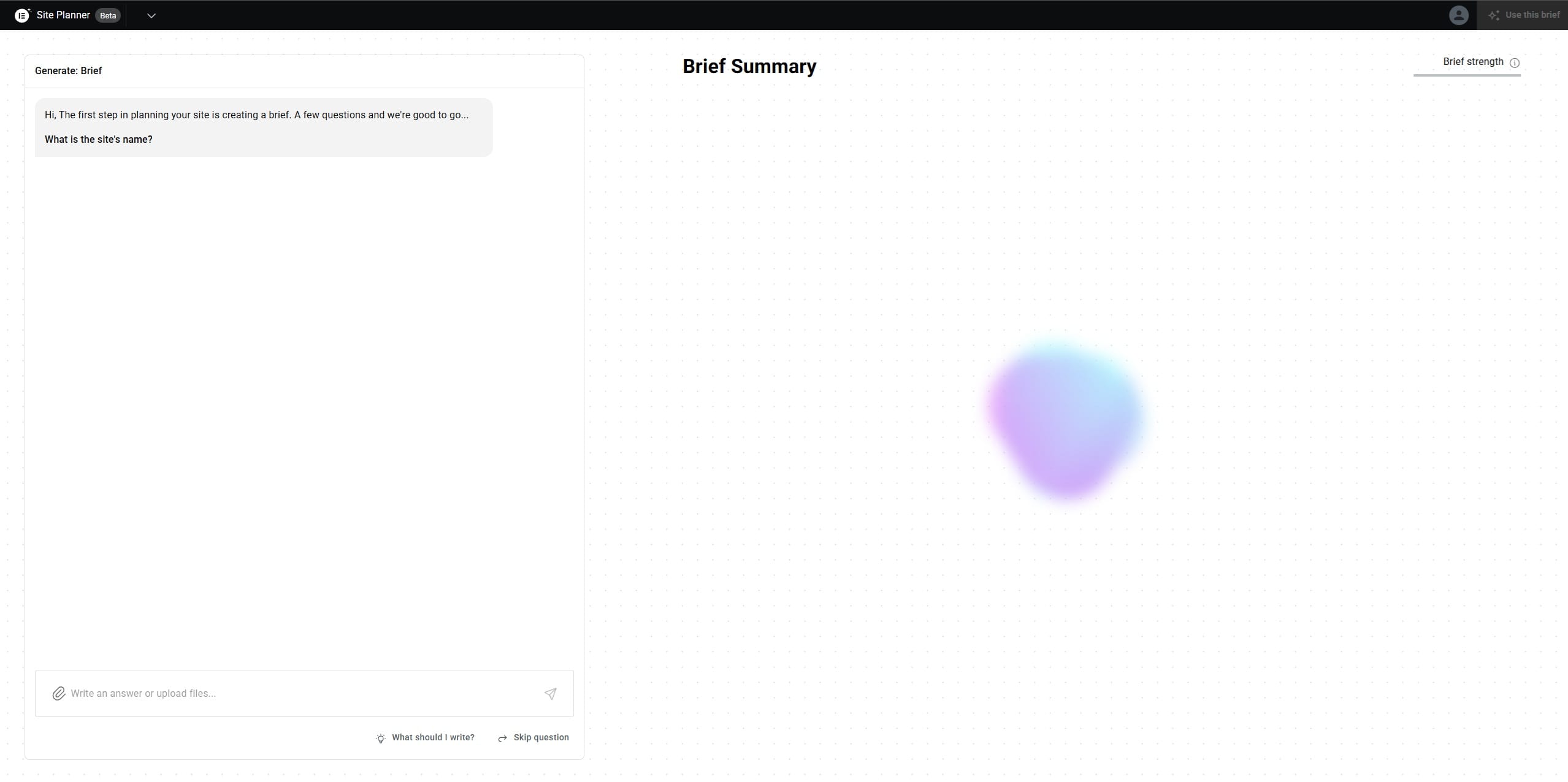
AI Site Planner fragt nach Branche, Ziel der Website und Zielgruppe. Auf dieser Grundlage generiert er eine Sitemap (Liste vorgeschlagener Seiten), Wireframes (Layout-Skizzen für jede Seite) sowie ein Projekt-Briefing (Geschäftsziele, Tonalität der Kommunikation, Hauptbereiche). Er integriert sich mit dem Elementor Editor – ein generiertes Wireframe übertragen Sie direkt in den Editor und arbeiten es mit Widgets aus. Site Planner verbindet sich außerdem mit Kollaborationstools (Zoom, Google Meet), wodurch eine Agentur die Website gemeinsam mit dem Kunden planen kann.
Wie unterstützt AI Copilot die Gestaltung des Seitenlayouts?
AI Copilot arbeitet direkt im Editor – er schlägt Container-Layouts auf Basis einer kurzen Beschreibung vor („Hero-Bereich mit Anmeldeformular rechts“), generiert Farbvarianten, passt den Ton des Textes an die Marke an („formeller“, „lockerer“) und erstellt Illustrationsbilder. Es handelt sich um einen Assistenten, keinen autonomen Designer. Die endgültigen Entscheidungen und der Feinschliff bleiben beim Nutzer.
Wann sind die KI-Funktionen von Elementor eine echte Hilfe und wann ersetzen sie keinen Designer?
AI Site Planner und AI Copilot sind in der Discovery-Phase nützlich (schneller Aufbau eines Grundgerüsts der Website) sowie bei Standardseiten (Unternehmensseiten, Landingpages, einfachen Blogs). Sie ersetzen keinen Designer bei Projekten mit starker Markenidentität, individuellen Interaktionen, Animationen und Microcopy, die Kenntnis des Kunden erfordert. Betrachten Sie KI als Beschleuniger – sie erledigt 60% der Arbeit, die letzten 40% sind manuelle Feinarbeit.
Was haben die Versionen Elementor 3.20–3.21 und Elementor 4.0 verändert?
Die letzten zwei Jahre der Elementor-Entwicklung liefen auf zwei Gleisen: Performance (3.20, 3.21) und UX des Editors (4.0). Beide Änderungen sind bedeutsam. Die eine betrifft das Frontend, die andere die Arbeitsweise im Editor.
Was hat Elementor 3.21 bei der Frontend-Performance gebracht (TTFB, Asset Loading)?
Version 3.21 hat Optimize Control Loading eingeführt – die Aufteilung der Widget-Kontrolldaten in content und style, die selektiv geladen werden. Zuvor lud die Elementor-Engine alle Kontrollelemente auf einmal, was eine hohe PHP-Last verursachte. Nach der Aufteilung sank die TTFB laut Elementor-Tests von 1,1 s auf 0,7 s – eine Reduktion um 20–30%.
By splitting them into content and style controls, and loading them selectively, the engine reduces server compute time, leading to a 20%-30% reduction in the frontend TTFB.
Elementor Developers Blog — Elementor 3.21 Beta
In derselben Version wurden mehrere frühere Experimente in den Core übernommen: Improved Asset Loading, Optimize Image Loading und Optimized Gutenberg Loading. Hinzu kam das Entfernen leerer HTML-Elemente aus inhaltslosen Widgets (weniger DOM, schnelleres Rendering) und Lazy Load für Hintergrundbilder.
Was bringen globale CSS-Klassen und Multi-Select in Elementor 4.0?
Elementor 4.0 (Veröffentlichung 2025) verändert die Arbeitsweise im Editor. Globale CSS-Klassen erlauben es, eine Klasse einmal zu definieren (z. B. .btn-primary mit Hintergrundfarbe, Padding und Typografie) und sie an beliebige Widgets anzuheften – eine Änderung der Definition aktualisiert das Erscheinungsbild überall. Multi-Select erlaubt es, mehrere Elemente gleichzeitig zu markieren und ihre Stile gebündelt zu bearbeiten. Neue Breakpoints (mobile extra, tablet extra, laptop, widescreen) sorgen für präzise Responsivität über die gesamte Geräteleiter.
Welche Experimente sollte man einschalten und welche ausschalten?
Alle Performance-Experimente (Improved Asset Loading, Optimize Image Loading, DOM Optimization, Flexbox Containers, CSS Grid Container) lassen Sie eingeschaltet – das ist reiner Gewinn. Optimized Gutenberg Loading funktioniert gut bei Seiten, die ausschließlich mit Elementor gebaut wurden, aber wenn Sie Elementor mit Gutenberg auf derselben Seite mischen und Stilkonflikte sehen – schalten Sie diese Option unter „Elementor > Settings > Advanced“ aus.
Wie optimiert man Elementor für Performance und Core Web Vitals?
Elementor erzeugt mehr DOM und mehr CSS/JS als das native Gutenberg, weshalb Seiten ohne bewusste Optimierung leicht „aufblähen“ und bei den Core Web Vitals verlieren. Die Arbeit an der Performance gliedert sich in drei Ebenen: Elementor-Einstellungen, Optimierung der Assets und Hygiene beim Seitenaufbau.
Welche Elementor-Experiments-Einstellungen sollte man für die Performance einschalten?
Gehen Sie zu „Elementor > Settings > Features“ (in manchen Versionen „Experiments“) und schalten Sie ein: Improved Asset Loading (selektives Laden von CSS/JS pro Widget), Optimize Image Loading (Lazy Load und optimale Größen), DOM Optimization (Entfernen leerer Wrapper), Flexbox Containers und CSS Grid Container. Das ist das Grundset – es funktioniert stabil und bringt einen messbaren Gewinn bei TTFB und LCP.
Wie konfiguriert man Cache und die Optimierung der Assets (CSS/JS/Bilder)?
Wählen Sie ein Cache-Plugin – LiteSpeed Cache (wenn der Hoster LiteSpeed bietet), WP Rocket (universell, kommerziell) oder Perfmatters als Ergänzung. Aktivieren Sie in den Einstellungen: Minifizierung von CSS und JS, Zusammenführen von CSS und JS (achten Sie auf Konflikte), verzögertes Laden von JS (Defer/Delay), Lazy Load für Bilder und iFrames, Preload der wichtigsten Fonts (WOFF2), Generierung von WebP. Für Bilder: maximale Breite 1920 px, Komprimierung über ein Plugin wie ShortPixel oder native Hosting-Tools.
Was sollte man beim Seitenaufbau vermeiden, um den DOM nicht aufzublähen?
Drei Todsünden, die den DOM am stärksten aufblähen:
- Übermäßige Verschachtelung von Containern (Container im Container im Container) – jede Ebene bedeutet weitere HTML-Wrapper.
- Die gleichzeitige Nutzung mehrerer Addon-Pakete für Elementor (jedes Addon bringt Hunderte Widgets und eigenes CSS/JS mit, selbst wenn Sie nur zwei davon verwenden).
- Das Kopieren derselben Bereiche zwischen Seiten, anstatt Global Templates zu verwenden – Sie duplizieren den DOM und verlieren die Konsistenz des Designs.
Beginnen Sie mit einem Audit in PageSpeed Insights oder GTmetrix. LCP über 2,5 s und ein DOM mit mehr als 1500 Knoten? Finden Sie die „dicksten“ Bereiche (mit den meisten Verschachtelungen) und bauen Sie sie zu flachen Flexbox-Containern um.
Was sind die häufigsten Elementor-Fehler und wie behebt man sie?
Im Elementor-Support dominieren drei Problemklassen: Der Editor lädt nicht (blank page), ein kritischer Fehler nach einem Update, ein Fatal Error im Loop Grid oder Theme Builder. Jede hat eine einigermaßen vorhersehbare Ursachenpalette und ein Diagnoseverfahren.
Was tun, wenn der Elementor-Editor nicht lädt oder leer ist?
Ein leerer Editor (weißes Fenster, ewig ladender Kreis) hat vier typische Ursachen: JS-Konflikt mit einem anderen Plugin, zu niedriges PHP-Speicherlimit, Konflikt mit dem Theme, Cache des Browsers oder des Servers. Diagnoseverfahren:
- Öffnen Sie die Editor-Seite im Inkognito-Modus – so schließen Sie den Browser-Cache aus.
- Leeren Sie den Cache des Cache-Plugins (LiteSpeed Cache, WP Rocket) sowie den Server-Cache.
- Deaktivieren Sie alle Plugins außer Elementor und Elementor Pro. Versuchen Sie, den Editor zu öffnen. Wenn es funktioniert – aktivieren Sie die Plugins einzeln und finden Sie den Übeltäter.
- Wechseln Sie vorübergehend zum Standard-Theme Twenty Twenty-Four. Kommt der Editor zurück – liegt das Problem am Theme.
- Erhöhen Sie das Speicherlimit auf 512M in
wp-config.php:
define( 'WP_MEMORY_LIMIT', '512M' );
define( 'WP_MAX_MEMORY_LIMIT', '512M' );
Prüfen Sie unter „Werkzeuge > Website-Zustand“, ob sich das Limit tatsächlich geändert hat. Wenn der Hoster es überschreibt, wenden Sie sich an den Support.
Wie behebt man „There has been a critical error“ nach einem Elementor-Update?
Ein kritischer Fehler nach einem Update hat drei klassische Ursachen: ein inkompatibles Addon (Widget-Paket), ein zu altes Theme mit individuellen Hooks in Elementor, ein Fehler in der neuen Pro-Version selbst. Vorgehen:
- Prüfen Sie die Fehlerprotokolle beim Hoster (meist
wp-content/debug.logoder das Hosting-Panel) – suchen Sie nach der PHP-Fatal-Error-Meldung mit Dateiname und Zeilennummer. - Deaktivieren Sie alle Elementor-Addons per FTP (benennen Sie das Verzeichnis in
wp-content/plugins/um). Prüfen Sie, ob die Seite wieder funktioniert. - Funktioniert die Seite wieder? Aktivieren Sie die Addons einzeln, finden Sie den Übeltäter und melden Sie das Problem dem Entwickler des Addons.
- Funktioniert die Seite nicht wieder? Nutzen Sie die Rollback-Funktion in Elementor („Elementor > Tools > Version Control > Rollback to Previous Version“) oder installieren Sie, falls der Editor nicht funktioniert, manuell die vorherige Plugin-Version von my.elementor.com.
Wie debuggt man Fehler in Loop Grid und Theme Builder?
Ein Fatal Error beim Versuch, eine Seite mit Loop Grid zu bearbeiten, ist als dokumentierter Fall im GitHub-Issue #30577 bekannt. Nach einer Datenbankmigration zwischen Umgebungen fehlte die Ziel-Vorlage Loop Item mit der jeweiligen ID, und der Elementor-Code versuchte, die Methode print_content() auf einem Objekt aufzurufen, das kein gültiger Dokumenttyp war. Die Folge: Der Editor wurde unzugänglich, bis jemand die Verknüpfungen wiederhergestellt hatte.
This issue causes the Elementor editor to become inaccessible, preventing any modifications to pages with Loop Grids.
GitHub — elementor/elementor#30577
Die Lösung besteht darin, nach dem Import die Verknüpfungen zwischen der übergeordneten Vorlage (Seite) und dem Loop Item (Kachel) korrekt wiederherzustellen. Prüfen Sie im Admin-Panel unter „Templates > Saved Templates“ – das Loop Item muss existieren und eine ID haben, die mit der von der Seite referenzierten übereinstimmt. Fehlt es, erstellen Sie es manuell und verknüpfen Sie es im Loop-Grid-Widget auf der Seite.
Wie schneidet Elementor 2026 im Vergleich zu Gutenberg und Bricks Builder ab?
Der Markt für Page Builder ist 2026 kein Monopol von Elementor mehr. Der Marktanteil ist von rund 56 % im Jahr 2023 auf heute 40–50 % gesunken. Davon profitiert das wachsende Gutenberg (Full Site Editing) sowie Bricks Builder, das fortgeschrittene Nutzer anzieht, die leichteren Code suchen.
Worin unterscheidet sich Elementor von Gutenberg in puncto Performance und UX?
Gutenberg ist der native WordPress-Editor – er verwendet Blöcke, die von React gerendert werden, erzeugt minimalen HTML-Code und benötigt außer dem CSS des Themes kein zusätzliches CSS. Elementor ist ein Plugin, das einen eigenen JS-Stack, eigene CSS-Klassen und eine eigene Rendering-Logik mitbringt, was zu einem höheren Seitengewicht führt. Community-Benchmarks zeigen, dass Gutenberg-Seiten etwa 1,3–1,4 s laden, während Elementor im Schnitt 1,9–2,0 s braucht – bevor Sie Optimierungen aktivieren.
In general, Gutenberg provides faster performance out of the box, while Elementor requires more optimization to match similar speeds.
Unlimited Elements — Gutenberg vs Elementor
Bei der UX drehen sich die Rollen um. Gutenberg ist minimalistisch und erfordert handgeschriebene Blöcke oder externe Pakete (Kadence Blocks, Spectra). Elementor bietet direkt nach der Installation eine umfangreiche Oberfläche mit Hunderten von Widgets und Steuerelementen.
Wann ist Bricks Builder die bessere Wahl als Elementor?
Bricks Builder ist jünger und wurde bewusst als „leichter“ Konkurrent von Elementor konzipiert. Er erzeugt deutlich saubereren Code (weniger HTML-Wrapper, weniger CSS), unterstützt nativ moderne Standards (CSS Grid, Container Queries) und belastet das Frontend nicht mit zusätzlichen Bibliotheken. Er wird von fortgeschrittenen Nutzern gewählt, die Performance und Code-Sauberkeit über die Fülle an fertigen Widgets stellen. Die Lernkurve ist steil – Bricks hat nicht annähernd so eine große Tutorial-Basis wie Elementor.
In welchen Szenarien hat Elementor weiterhin die Nase vorn gegenüber der Konkurrenz?
| Kriterium | Elementor | Gutenberg | Bricks Builder |
|---|---|---|---|
| Performance out-of-the-box | Mittel (1,9–2,0 s) | Hoch (1,3–1,4 s) | Hoch |
| Lernkurve | Sanft | Sanft | Steil |
| Flexibilität beim Styling | Sehr hoch | Mittel | Hoch |
| Kosten | Free / Pro ab $49/Jahr | Kostenlos | Einmalig ab $79 |
| Reife des Ökosystems | Sehr hoch | Mittel (wachsend) | Niedrig–mittel |
| Anzahl der Widgets/Blöcke | ~100+ mit Pro | ~30 Core + Erweiterungen | ~70 nativ |
| Theme Builder | Vollständig (Pro) | FSE (wachsend) | Vollständig |
Elementor gewinnt bei Projekten, bei denen es auf schnelle Umsetzung, eine große Auswahl an fertigen Vorlagen, die Verfügbarkeit von Tutorials, Community-Support und die Kompatibilität mit Hunderten von Addons ankommt. Für eine Agentur, die jährlich 10 Websites für Standardkunden umsetzt, bleibt Elementor die beste Zeitinvestition.
Was kostet Elementor Pro und wo kann man es günstiger kaufen?
Elementor Pro bietet beim Hersteller keine lebenslange Lizenz – das gesamte Angebot basiert auf Jahresabonnements. Die Preise sind in Dollar angegeben und reichen vom Essential-Plan bis zum Agency-Plan für die Verwaltung mehrerer Kundenwebsites.
Was genau bietet Elementor Pro zusätzlich zur Free-Version, und wann lohnt sich das Upgrade?
Pro bringt fünf Hauptmodule mit, die in Free fehlen: Theme Builder (Vorlagen für Website-Bereiche), WooCommerce Builder (Shops), Popup Builder (Modale und Overlays), Loop Grid/Carousel (dynamische Listen), Form Widget (Kontaktformulare mit Integrationen). Dazu ein Set fortgeschrittener Widgets (Slides, Price Table, Countdown, Posts, Portfolio), globale Styles und Dynamic Tags. Das Upgrade lohnt sich, wenn Sie eine Website mit individuellem Header/Footer, einem Shop, einem Anmeldeformular oder einer anderen als der Standard-Beitragsliste aufbauen.
Wie hoch sind die typischen Preise der Jahrespläne von Elementor Pro und Elementor One?
Preise für das Jahr 2026, laut der offiziellen Preisliste von Elementor:
- Essential – 1 Website, etwa $49 pro Jahr.
- Advanced – 3 Websites, etwa $99 pro Jahr.
- Expert – 25 Websites, etwa $199 pro Jahr.
- Agency – 1000 Websites, etwa $399 pro Jahr.
- Elementor One – Paket aus Hosting + Pro + AI Site Planner, ab $99 pro Jahr für eine Website.
Das Abonnement verlängert sich automatisch. Nach Ablauf funktioniert das Plugin weiter, aber Sie erhalten keine Updates und keinen technischen Support mehr. Für eine Website, die über Jahre hinweg besteht, bedeutet das laufende Kosten in Höhe von etwa 45–95 € pro Jahr (nach Umrechnung und Steuer).
Wo kann man Elementor Pro im Paket mit 8 zusätzlichen Premium-Plugins kaufen?
Eine Alternative zum Jahresabonnement beim Hersteller ist der Kauf bei einem legalen Reseller. Der Shop WPGPLHub bietet das Paket Elementor Pro + 8 Premium-Plugins im Shop WPGPLHub an, das aus Elementor Pro sowie acht zusätzlichen Plugins besteht, die die Möglichkeiten des Builders erweitern: PowerPack Elements for Elementor, The Plus Addons for Elementor Page Builder, Essential Addons for Elementor Pro, Element Pack, Ultimate Addons for Elementor, Premium Addons PRO, Piotnet Addons for Elementor Pro sowie Elementor Extras. Das Paket ist eine günstigere Alternative zum Kauf von Elementor Pro mit einem fertigen Set zusätzlicher Widgets und Layouts, und der lebenslange Download-Zugang macht das jährliche Abonnement beim Hersteller überflüssig.
Was ist die Zusammenfassung der wichtigsten Informationen?
Elementor ist eine Editierebene über WordPress, die den klassischen Beitragseditor in einen Vollbild-Drag-and-Drop-Builder verwandelt. Die Struktur der Seite speichert er als JSON im Meta-Feld _elementor_data, rendert sie über die Standard-Hooks des Themes, und in Pro überschreibt er das gesamte Theme mittels Theme Builder. Er läuft stabil ab WordPress 6.5+, PHP 8.x und 256 MB Arbeitsspeicher. Die zentrale Entscheidungsachse ist Free vs. Pro (Pro schaltet Theme Builder, Loop Grid, WooCommerce Builder, Popup Builder und Formulare frei) sowie Elementor vs. Gutenberg/Bricks (Komfort und Ökosystem vs. Performance und schlanker Code). Für die Performance aktivieren Sie die Elementor Experiments, ergänzen ein Cache-Plugin und bleiben bei einem schlanken Theme wie dem Hello Theme.
Was sind die häufig gestellten Fragen (FAQ)?
Ist Elementor kostenlos, und was bekomme ich, ohne zu bezahlen?
Ja. Die Basisversion von Elementor ist kostenlos und liegt im WordPress.org-Repository. Ohne zu bezahlen erhalten Sie den vollständigen Drag-and-Drop-Editor, das Flexbox/Grid-Container-System, etwa 40 Basis-Widgets (Überschrift, Bild, Button, Text, Video, Karte, Icons), Responsivität auf drei Breakpoints, grundlegende Vorlagen und die vollständige WordPress-Integration. Sie erhalten nicht den Theme Builder, den WooCommerce Builder, den Popup Builder, Loop Grid, Formulare oder Marketing-Widgets.
Verlangsamt Elementor die WordPress-Website?
Elementor erzeugt mehr Seitengewicht als das native Gutenberg, „verlangsamt“ die Seite aber nur, wenn Sie ihn nicht optimieren. Mit aktivierten Elementor Experiments, einem Cache-Plugin, einem schlanken Theme und optimierten Bildern liegen die Core Web Vitals im grünen Bereich. Elementor 3.21 selbst hat den TTFB um 20–30% gesenkt, und Version 4.0 geht bei der Reduzierung des DOMs noch weiter. Probleme treten bei schweren Addons und übermäßiger Verschachtelung von Containern auf – dann bläht sich die Seite unabhängig vom Builder auf.
Kann ich Elementor zusammen mit Gutenberg auf derselben Seite verwenden?
Nicht auf ein und derselben einzelnen Seite – eine konkrete Seite wird entweder in Elementor oder in Gutenberg bearbeitet, nicht in beiden gleichzeitig. Sie können aber innerhalb einer Website einen Teil der Seiten in Elementor (Landingpages, Service-Seiten) und einen Teil in Gutenberg (Blog) haben. Das ist eine zulässige Konfiguration, achten Sie aber auf Stilkonflikte – deaktivieren Sie im Problemfall „Optimized Gutenberg Loading“ unter „Elementor > Settings > Advanced“.
Lohnt sich der Kauf von Elementor Pro im Jahr 2026?
Pro lohnt sich, wenn Sie mehr bauen als eine einfache Visitenkarten-Website: einen WooCommerce-Shop, einen Blog mit individueller Beitragsliste, eine Website mit Popups und eigenem Header, eine Seite mit Formularen und E-Mail-Integration. Ohne Theme Builder und Form Widget stößt Free schnell an seine Grenzen. Für Freelancer, die Kunden betreuen, ist Pro eine Zeitersparnis bei jedem Projekt. Wenn Ihnen eine einmalige Zahlung statt eines Jahresabonnements wichtiger ist, ziehen Sie ein Paket bei einem Reseller mit lebenslangem Zugang in Betracht.
Funktioniert Elementor von Haus aus mit WooCommerce?
Das kostenlose Elementor funktioniert mit WooCommerce nur teilweise – Sie erstellen statische Shop-Seiten, aber das Layout der Produkte, des Warenkorbs und der Kasse bleibt in der Hand des Themes. Die volle Kontrolle erhalten Sie erst mit Elementor Pro und dem WooCommerce-Builder-Modul, mit dem Sie Vorlagen für Product, Archive, Cart und Checkout im visuellen Editor gestalten können. Von Haus aus erhalten Sie dedizierte Produkt-Widgets, dynamische Daten (Preis, Beschreibung, Attribute, Bewertungen) und die Integration mit WooCommerce-Hooks.
Wie stelle ich die Website nach einem kritischen Elementor-Fehler wieder her?
Der schnellste Weg: Benennen Sie per FTP das Verzeichnis des Elementor-Plugins in wp-content/plugins/elementor-pro um (z. B. in elementor-pro-disabled) – WordPress deaktiviert das Plugin, und die Seite kommt zurück. Prüfen Sie dann die Fehlerprotokolle, laden Sie die vorherige stabile Version von Elementor Pro von my.elementor.com herunter, spielen Sie sie manuell ein und aktivieren Sie die Rollback-Funktion unter „Elementor > Tools > Version Control“. Liegt das Problem am Theme oder an einem Addon, deaktivieren Sie es auf dieselbe Weise.