
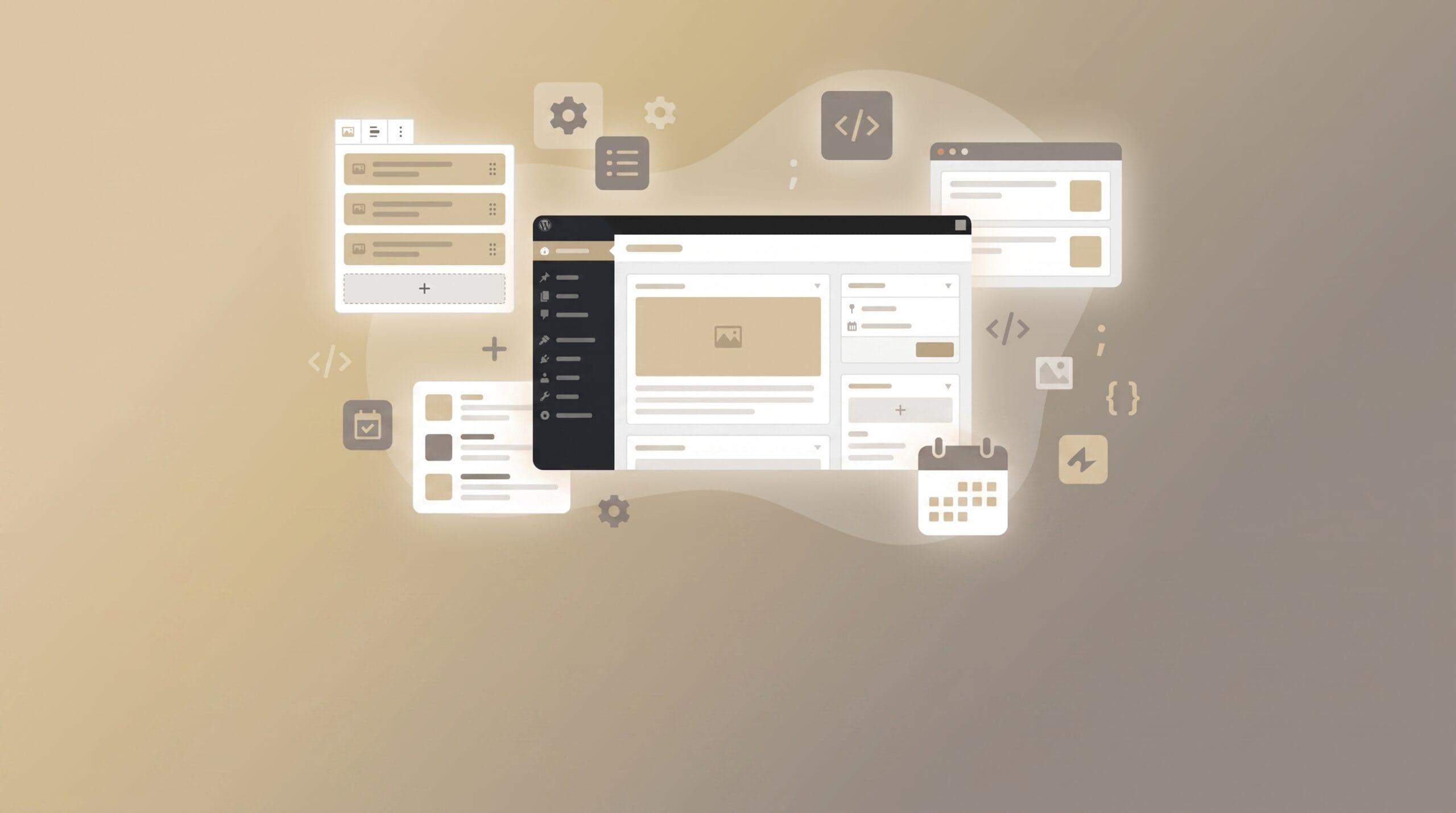
Viele Website-Administratoren verwenden WordPress aufgrund seiner Benutzerfreundlichkeit, Flexibilität und leistungsstarken Funktionen. Das WordPress-Admin-Dashboard ist zwar intuitiv, erfüllt jedoch möglicherweise nicht immer Ihre spezifischen Anforderungen. Gibt es eine Möglichkeit, das WordPress-Admin-Dashboard anzupassen? Die Antwort ist ja.
Plugins zur Dashboard-Anpassung
Administrieren
Adminimize ist ein Plugin, das Administratoren die Kontrolle darüber gibt, was Benutzer und Benutzerrollen im WordPress-Dashboard sehen. Sie können verschiedene Abschnitte des Dashboards, Menüs, Untermenüs und sogar bestimmte Felder auf Beitrags- und Seitenbearbeitungsseiten ausblenden. Es handelt sich um ein leistungsstarkes Tool, mit dem Sie Ihr Dashboard für verschiedene Benutzer organisieren können.
Admin Menu Editor
Mit diesem Plugin können Sie das WordPress-Administratormenü ändern. Sie können die Namen, Symbole und die Reihenfolge der Elemente ändern und einige davon ausblenden. Dies ist besonders nützlich, wenn Sie Elemente entfernen möchten, die nicht häufig verwendet werden, oder Elemente auf intuitivere Weise neu gruppieren möchten.
Passen Sie Ihr Dashboard mit Code an
Widgets auf dem Dashboard löschen
WordPress ermöglicht das Entfernen von Dashboard-Widgets per Code. Der folgende Codeausschnitt entfernt die Widgets „Schneller Entwurf“, „WordPress-Veranstaltungen und Neuigkeiten“ und „Erste Schritte“. Sie können diesen Code in die Datei functions.php Ihres Themes einfügen:
function remove_dashboard_meta() {
    remove_meta_box('dashboard_quick_press', 'dashboard', 'side'); // Szybki szkic
    remove_meta_box('dashboard_primary', 'dashboard', 'side'); // WordPress-Veranstaltungen und Neuigkeiten
    remove_meta_box('dashboard_welcome', 'dashboard', 'normal'); // Willkommen-Panel
}
add_action('admin_init', 'remove_dashboard_meta');
Fügen Sie Ihrem Dashboard Ihre eigenen Widgets hinzu
Sie können dem WordPress-Dashboard auch eigene Widgets hinzufügen. Der folgende Code fügt dem Dashboard ein neues Widget mit dem Namen „Meine eigenen Infos“ hinzu. Sie können diesen Code in die Datei functions.php Ihres Themes einfügen:
function add_my_custom_dashboard_widget() {
    wp_add_dashboard_widget(
        'my_custom_dashboard_widget', // ID widgetu.
        'Meine eigenen Infos', // Titel des Widgets.
        'custom_dashboard_widget_content' // Funktion, die den Inhalt des Widgets ausgibt.
    );
}
add_action('wp_dashboard_setup', 'add_my_custom_dashboard_widget');

// Funktion, die den Inhalt des Widgets anzeigt
function custom_dashboard_widget_content() {
    echo 'Witaj na moim pulpicie WordPress!';
}
Passen Sie Ihr Dashboard mit einem Thema an
White Label CMS
White Label CMS ist ein leistungsstarkes Plugin, mit dem Sie fast alle Aspekte Ihres WordPress-Dashboards anpassen können, einschließlich Logo, Fußzeile, Dashboard-Widgets und vieles mehr. Mit dem Plugin können Sie außerdem einen individuellen Begrüßungsbildschirm für Ihre Kunden erstellen.
Das Anpassen Ihres WordPress-Dashboards ist eine großartige Möglichkeit, die Produktivität zu steigern und Ihren Benutzern die Navigation zu erleichtern. Egal, ob Sie sich für Plugins, Codierung oder Theme-Anpassung entscheiden, Sie werden mit Sicherheit eine Lösung finden, die perfekt zu Ihren Anforderungen passt.


