
Möchten Sie Keywords und Meta-Beschreibungen in WordPress richtig hinzufügen?
Mit Meta-Keywords und Meta-Beschreibungen verbessern Sie das SEO-Ranking Ihrer Website. Das bedeutet mehr Besucher, mehr potenzielle Kunden und mehr Umsatz für Ihr Unternehmen.
In diesem Artikel zeigen wir Ihnen, wie Sie Keywords und Meta-Beschreibungen in WordPress ganz einfach hinzufügen.
Welche Möglichkeiten WordPress für Keywords und Meta-Beschreibungen bietet
WordPress gehört zu den beliebtesten Plattformen für den Aufbau von Websites, und für nahezu jede Aufgabe stehen Tausende von Plugins bereit, die den Funktionsumfang erweitern. Auch beim Hinterlegen von Keywords und Meta-Beschreibungen haben Sie deshalb die Wahl: Der Weg führt entweder direkt über den Code Ihres Themes oder über ein spezialisiertes SEO-Plugin. Fünf gängige Varianten stellen wir Ihnen im Folgenden kurz vor, bevor es an die praktische Umsetzung geht.
Die erste Möglichkeit besteht darin, Keywords und Meta-Beschreibungen ganz ohne zusätzliches Plugin einzutragen. Das setzt allerdings voraus, dass Sie sich mit HTML auskennen, denn die Angaben gehören in den Kopfbereich der Seite. In der Praxis öffnen Sie dafür unter Design den Theme-Editor und ergänzen in der Datei header.php zwei Meta-Tags: eines für die Beschreibung Ihrer Seite, ein zweites für die durch Kommas getrennten Keywords. Achten Sie darauf, dass die Beschreibung knapp und präzise bleibt und die Keywords das Thema der Seite tatsächlich treffen.
Deutlich bequemer arbeiten Sie mit Yoast SEO, einem der bekanntesten SEO-Plugins für WordPress. Damit lassen sich Keywords und Meta-Beschreibungen auf einfache und nachvollziehbare Weise hinterlegen, ohne dass Sie eine einzige Zeile Code anfassen müssen. Nach der Installation erscheint im Beitragseditor ein zusätzliches Feld, in das Sie Ihre Keywords und die Beschreibung der Seite eintragen. Darüber hinaus bietet Yoast SEO eine Lesbarkeitsanalyse, Hinweise zur Optimierung sowie Unterstützung für strukturierte Daten nach schema.org.
Ebenso verbreitet ist All in One SEO Pack. Wie Yoast SEO stellt das Plugin eine übersichtliche Oberfläche für Keywords und Meta-Beschreibungen bereit und bringt darüber hinaus zahlreiche weitere SEO-Funktionen mit. Nach der Installation finden Sie auf jeder Seite einen eigenen SEO-Bereich, in dem Sie Ihre Metadaten eingeben. Ergänzend unterstützt All in One SEO Pack die Anbindung an Google Analytics, die Erzeugung von XML-Sitemaps und die Integration sozialer Netzwerke.
Rank Math ist ein vergleichsweise junges, inzwischen aber sehr beliebtes SEO-Plugin für WordPress. Es bietet fortgeschrittene Werkzeuge zur Optimierung Ihrer Seite, zu denen selbstverständlich auch das Hinterlegen von Keywords und Meta-Beschreibungen gehört. Besonders praktisch ist die integrierte SEO-Analyse: Sie bewertet, wie gut eine Seite auf die von Ihnen gewählten Keywords ausgerichtet ist.
Als fünfte Variante bietet sich SEOPress an, ein weiteres interessantes Plugin für die Verwaltung der Suchmaschinenoptimierung in WordPress. Wie die übrigen Lösungen erlaubt es Ihnen, für jede einzelne Seite Meta-Beschreibungen und Keywords festzulegen. Sein Vorteil liegt darin, dass es etwas schlanker ausfällt als manche der sehr umfangreichen Plugins, was sich positiv auf die Performance Ihrer Website auswirken kann.
Für welchen Weg Sie sich auch entscheiden: Entscheidend bleibt die Auswahl der passenden Keywords und Meta-Beschreibungen. Sie sollten den Inhalt der jeweiligen Seite genau widerspiegeln und zugleich sowohl für Ihre Besucher als auch für Suchmaschinen attraktiv sein. Wenn Sie diese Angaben regelmäßig prüfen und nachschärfen, verbessern Sie die Sichtbarkeit Ihrer Website in den Suchergebnissen spürbar.
Wie das konkret aussieht, sehen Sie in den folgenden Abschnitten. Dort gehen wir Schritt für Schritt die Lösung mit All in One SEO durch, von der Einrichtung bis zur fertig ausgefüllten Meta-Beschreibung.
Warum sollten Sie Keywords und Meta-Beschreibungen in WordPress hinzufügen?
Mit Keywords und Beschreibungen teilen Sie den Suchmaschinen mit, worum es in Ihren Beiträgen und Seiten geht.
Keywords sind wichtige Wörter oder Wendungen, nach denen Nutzer wahrscheinlich suchen, um Ihre Inhalte zu finden. Die Meta-Beschreibung ist eine kurze Zusammenfassung dessen, worum es auf der Seite oder im Beitrag geht.
Das sind der Meta-Titel, die Meta-Beschreibung und die Keywords, die in den Google-Suchergebnissen erscheinen. Keywords und Meta-Beschreibung sind HTML-Meta-Tags. Sie gehören zum Kopfbereich des Website-Codes. Für Besucher sind sie auf der Seite oder im Beitrag nicht sichtbar. Suchmaschinen und Browser können sie jedoch auswerten.
SEO-Plugins für WordPress machen es sehr einfach, sie im WordPress-Adminbereich für jeden Beitrag und jede Seite Ihrer Website zu hinterlegen.
Wie wichtig sind Keywords und Meta-Beschreibungen für SEO?
Wie die meisten WordPress-Nutzer fragen Sie sich vermutlich, ob Meta-Keywords und Meta-Beschreibungen das SEO-Ranking Ihrer WordPress-Website tatsächlich verbessern.
Die Suchmaschinen verraten zwar nicht, welches Gewicht sie Keywords oder Beschreibungen genau beimessen, doch SEO-Fachleute empfehlen durchweg, eine passende Meta-Beschreibung und passende Keywords für die Onpage-Optimierung zu hinterlegen.
Meta-Beschreibungen werden von Suchmaschinen umfassend genutzt. In den Google-Suchergebnissen erscheinen sie unter dem Titel des Inhalts, wobei der gesuchte Begriff fett hervorgehoben wird.
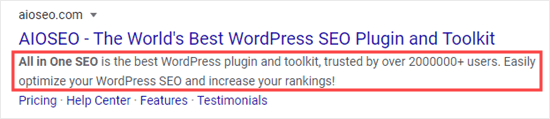
Eine überzeugende Meta-Beschreibung animiert Nutzer dazu, zu klicken und Ihre Inhalte zu lesen. Und wir wissen: Eine gute Klickrate führt in der Regel dazu, dass Google den Inhalt höher einstuft.
Bei den Meta-Keywords sieht es anders aus: Die meisten modernen Suchmaschinen messen ihnen nur sehr geringe Bedeutung bei oder werten sie überhaupt nicht aus. Die wichtigste Ausnahme ist die russische Suchmaschine Yandex.
Stattdessen möchten die Suchmaschinen, dass Sie Ihre Fokus-Keywords im Titel, in der Beschreibung und im gesamten Text unterbringen. Genau deshalb gibt es SEO-Plugins wie AIOSEO, die über einen TruSEO-Score verfügen, der Ihnen hilft, Ihre Inhalte für gezielte Keywords und Keyphrasen zu optimieren.
Unsere Empfehlungen zu Keywords und Meta-Beschreibungen
Wir empfehlen, für alle Beiträge und Seiten Ihrer Website eine Meta-Beschreibung zu hinterlegen, auch für die Startseite, die Kategorieseiten und die Schlagwortseiten.
Hinweis: Google passt die Beschreibung an die jeweilige Suchanfrage an und verwendet Ihre Meta-Beschreibung deshalb nur einen Teil der Zeit. Trotzdem lohnt es sich, eine Meta-Beschreibung zu verfassen. Sie wird etwa 30 % der Nutzer angezeigt und kann Ihrem SEO helfen.
Bei den Meta-Keywords bleibt es Ihnen überlassen, ob Sie sie einsetzen. Sie schaden Ihrer Website nicht, bringen aber möglicherweise auch keinen großen Nutzen.
Sehen wir uns nun an, wie Sie Keywords und Meta-Beschreibungen in WordPress ganz einfach hinzufügen.
All in One SEO für WordPress installieren und aktivieren
In dieser Anleitung verwenden wir All in One SEO (AIOSEO), das beste SEO-Plugin für WordPress auf dem Markt. Damit optimieren Sie Ihre gesamte WordPress-Website mühelos für bessere Suchergebnisse, und Sie erhalten zugleich ein umfassendes Toolkit für das Wachstum Ihres Unternehmens.
Zuerst müssen Sie das folgende Plugin installieren und aktivieren: AIOSEO. Weitere Informationen finden Sie in unserer Schritt-für-Schritt-Anleitung dazu, wie Sie ein WordPress-Plugin installieren.
Direkt nach der Aktivierung startet der einfache Einrichtungsassistent von AIOSEO. Folgen Sie einfach den Schritt-für-Schritt-Anweisungen, um alles für Ihre Website einzurichten.
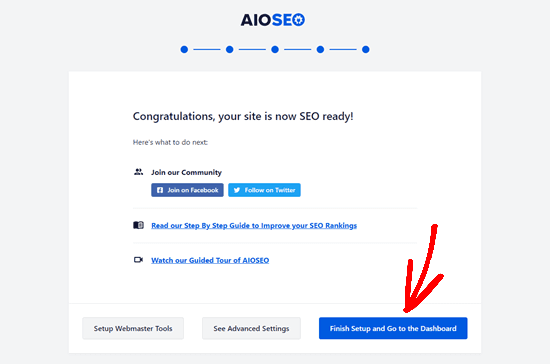
Nach Abschluss der Einrichtung klicken Sie einfach auf die Schaltfläche Einrichtung abschließen und zum Dashboard wechseln (Finish Setup and Go to the Dashboard).
Unterstützung für Meta-Keywords in All in One SEO aktivieren
AIOSEO: Die Unterstützung für Meta-Beschreibung und Keywords ist bereits eingebaut. Die Funktion für Meta-Keywords ist allerdings standardmäßig deaktiviert. Das liegt daran, dass viele Suchmaschinen den Keywords in ihren Rankings wenig oder gar keine Bedeutung beimessen.
Um sie zu aktivieren, rufen Sie im WP-Adminbereich All in One SEO » Search Appearance auf und wechseln dort im Plugin-Dashboard zu » Advanced. Schalten Sie anschließend Meta Keywords von No auf Yes um.
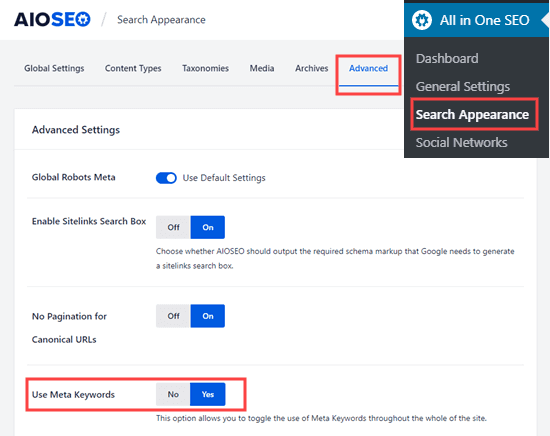
Sobald Sie die Meta-Keywords in WordPress aktiviert haben, sehen Sie einige zusätzliche Optionen. Sie können die Keywords eines Beitrags aus seinen Kategorien und/oder Schlagwörtern erzeugen lassen. Außerdem können Sie Keywords für Ihre Blogbeiträge und Archivseiten dynamisch generieren lassen.
Ob Sie diese automatischen Optionen nutzen möchten, bleibt Ihnen überlassen. Unabhängig davon können Sie die Keywords für jeden Beitrag und jede Seite jederzeit von Hand festlegen.
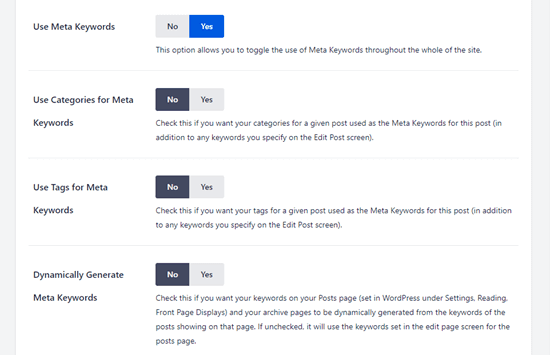
Vergessen Sie nicht, nach Ihren Änderungen unten auf der Seite auf die Schaltfläche Save Changes zu klicken.
Meta-Beschreibungen und Meta-Keywords zu WordPress-Beiträgen und -Seiten hinzufügen
Bearbeiten Sie zunächst den Beitrag oder die Seite, wo Sie Keywords und eine Meta-Beschreibung hinterlegen möchten.
AIOSEO funktioniert sowohl im Block-Editor von WordPress (Gutenberg) als auch im klassischen WordPress-Editor.
Scrollen Sie im Editor nach unten zum Feld AIOSEO Settings unterhalb des Inhaltsbereichs.
Mit AIOSEO eine Meta-Beschreibung zu einem Beitrag oder einer Seite hinzufügen
In der Snippet-Vorschau sehen Sie den Titel Ihrer Website und eine automatisch erzeugte Beschreibung. Darunter finden Sie das Feld Meta Description.
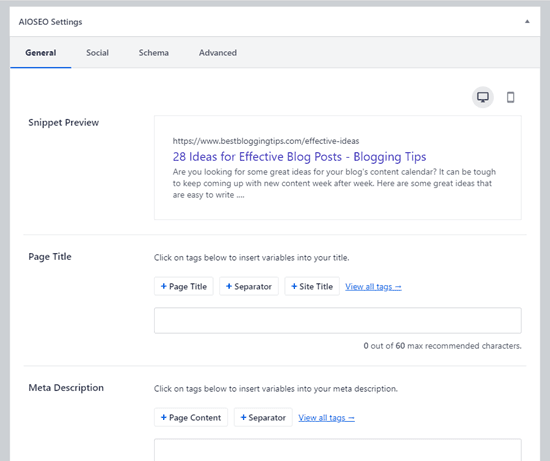
Tragen Sie Ihre Beschreibung nun einfach in das Feld Meta Description ein. All in One SEO zeigt Ihnen an, wie viele Zeichen Sie bereits verwendet haben. Das ist wichtig, denn Google zeigt in den Suchergebnissen nur 160 Zeichen an.
Sie werden sehen, dass die Snippet-Vorschau automatisch aktualisiert wird, während Sie die Meta-Beschreibung eintippen.
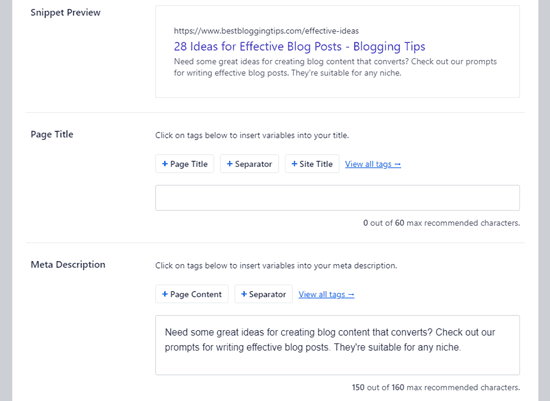
Wenn Sie fertig sind, speichern oder veröffentlichen Sie Ihren Beitrag einfach, um die Änderungen an Ihrer Meta-Beschreibung zu sichern.
Dynamische Tags von All in One SEO in Ihren Meta-Beschreibungen verwenden
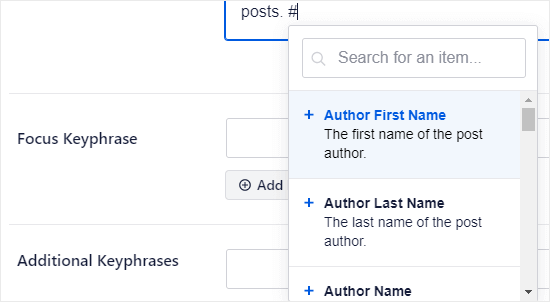
Optional können Sie Ihrer Meta-Beschreibung Tags hinzufügen. Standardmäßig bietet All in One SEO die Tags Post Content und Separator an, Sie können aber auch weitere dynamische Tags einfügen.
Wir haben hier zum Beispiel den Namen des Autors in unsere Meta-Beschreibung eingefügt.
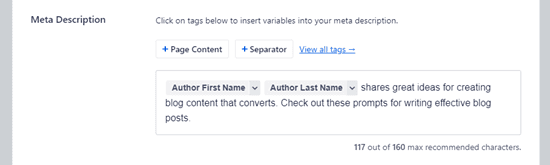
Um ein Tag einzufügen, tippen Sie im Feld für die Meta-Beschreibung einfach das Zeichen # ein. Daraufhin erscheint ein Auswahlmenü mit den verfügbaren Tags.
Mit AIOSEO Meta-Keywords zu einem Beitrag oder einer Seite hinzufügen
Um Meta-Keywords zu hinterlegen, klicken Sie in den AIOSEO Settings auf den Reiter Advanced.
Geben Sie dort einfach Ihre Keywords ein und drücken Sie nach jedem Keyword die Eingabetaste. Wichtig ist, dass Sie ausschließlich Keywords verwenden, die zu Ihrem Inhalt passen. Unpassende Keywords bringen für das SEO keinerlei Vorteil.
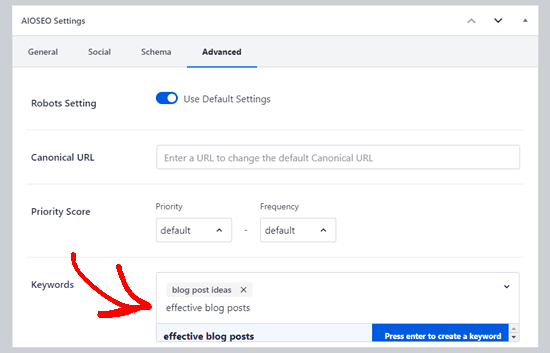
Tipp: Die Meta-Keywords sind vollständig von Ihrem Fokus-Keyword getrennt. Das Fokus-Keyword legen Sie im Reiter General fest. Es dient dazu, dass All in One SEO Ihnen Empfehlungen zur Verbesserung Ihrer Inhalte geben kann. Das Fokus-Keyword wird nicht automatisch zum Meta-Keyword des Beitrags oder der Seite.
Meta-Keywords und Meta-Beschreibung für die Startseite hinzufügen
Sie können auch für die Startseite Ihrer WordPress-Website Meta-Keywords und eine Meta-Beschreibung hinterlegen. So gehen Sie dabei mit All in One SEO vor.
Rufen Sie dazu im WordPress-Adminbereich zunächst Search Appearance » Global Settings auf. Scrollen Sie anschließend nach unten zum Abschnitt Home Page.
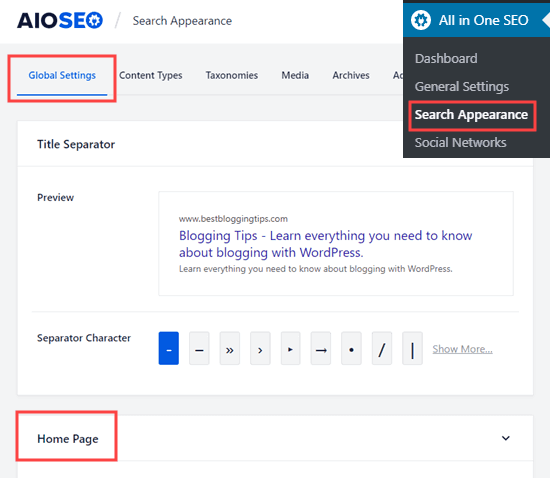
Auf diesem Bildschirm tragen Sie die Meta-Beschreibung und die Keywords genauso ein wie bei einem Beitrag oder einer Seite.
Standardmäßig verwendet All in One SEO Ihren Untertitel als Meta-Beschreibung. Sie können ihn so stehen lassen oder anpassen.
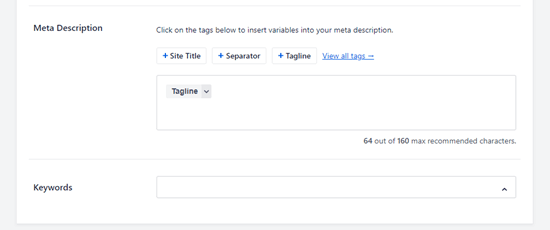
Sie können auch auf die anderen Optionen klicken, um diese Tags in Ihre Meta-Beschreibung einzufügen. Alternativ fügen Sie verschiedene Tags ein, indem Sie wie oben beschrieben das Zeichen # in die Meta-Beschreibung eintippen.
Tipp: Verwenden Sie besser diese Tags, statt den Website-Titel, den Untertitel oder das Trennzeichen von Hand einzutippen. Der Grund: Die Meta-Beschreibung wird automatisch aktualisiert, wenn Sie später eines davon ändern.
Klicken Sie unbedingt unten auf der Seite auf die Schaltfläche Save Changes, nachdem Sie die Meta-Beschreibung und die Keywords eingetragen haben.
Meta-Keywords und Meta-Beschreibung für die Kategorie-Archive in WordPress
Sie können Keywords und eine Beschreibung auch für die Archivseiten von Kategorien und Schlagwörtern hinterlegen.
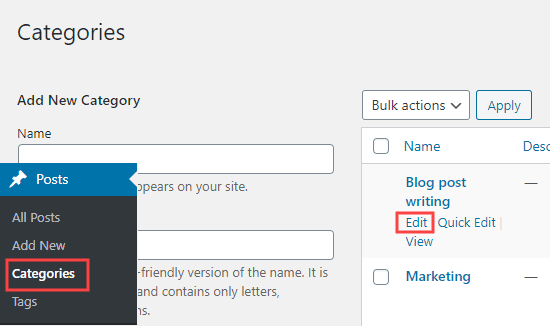
Rufen Sie dazu zunächst die Seite Beiträge » Kategorien auf. Fahren Sie mit der Maus über die Kategorie, die Sie bearbeiten möchten, und klicken Sie dann auf den Link Bearbeiten.
Scrollen Sie auf der Kategorieseite nach unten zum Feld AIOSEO Settings. Dort tragen Sie einfach die Meta-Beschreibung für Ihre Kategorie ein. Auch hier können Sie bei Bedarf die Tags von All in One SEO verwenden.
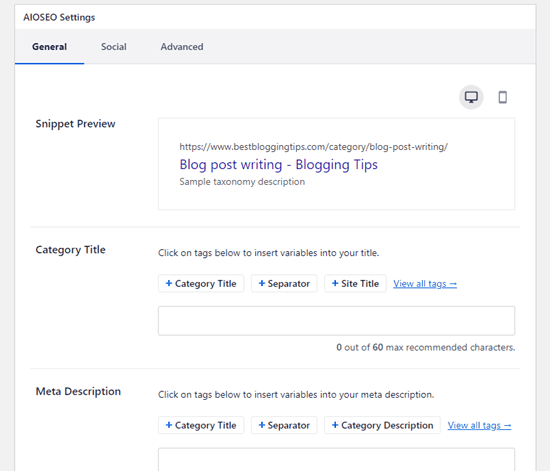
Um Keywords zu hinterlegen, klicken Sie einfach auf den Reiter Advanced, genau wie bei jedem Beitrag und jeder Seite.
Speichern Sie die Änderungen an Ihrer Kategorie unbedingt, bevor Sie weitermachen.
Ihre Meta-Beschreibung und Ihre Keywords werden nun auf der Kategorieseite verwendet, also im Archiv der Beiträge dieser Kategorie.
Diesen Vorgang können Sie wiederholen, um auch für Blog-Schlagwörter und andere Archivseiten benutzerdefinierter Taxonomien Meta-Keywords und Meta-Beschreibungen zu hinterlegen.
All in One SEO lässt sich nahtlos in andere beliebte WordPress-Plugins integrieren. So können Sie Keywords und Meta-Beschreibungen auch für WooCommerce-Produktseiten, SeedProd-Landingpages, MemberPress-Kursseiten und weitere Inhalte hinterlegen.
Wir hoffen, dieser Artikel hat Ihnen gezeigt, wie einfach Sie Keywords und Meta-Beschreibungen zu Ihren WordPress-Beiträgen und -Seiten hinzufügen können.


