
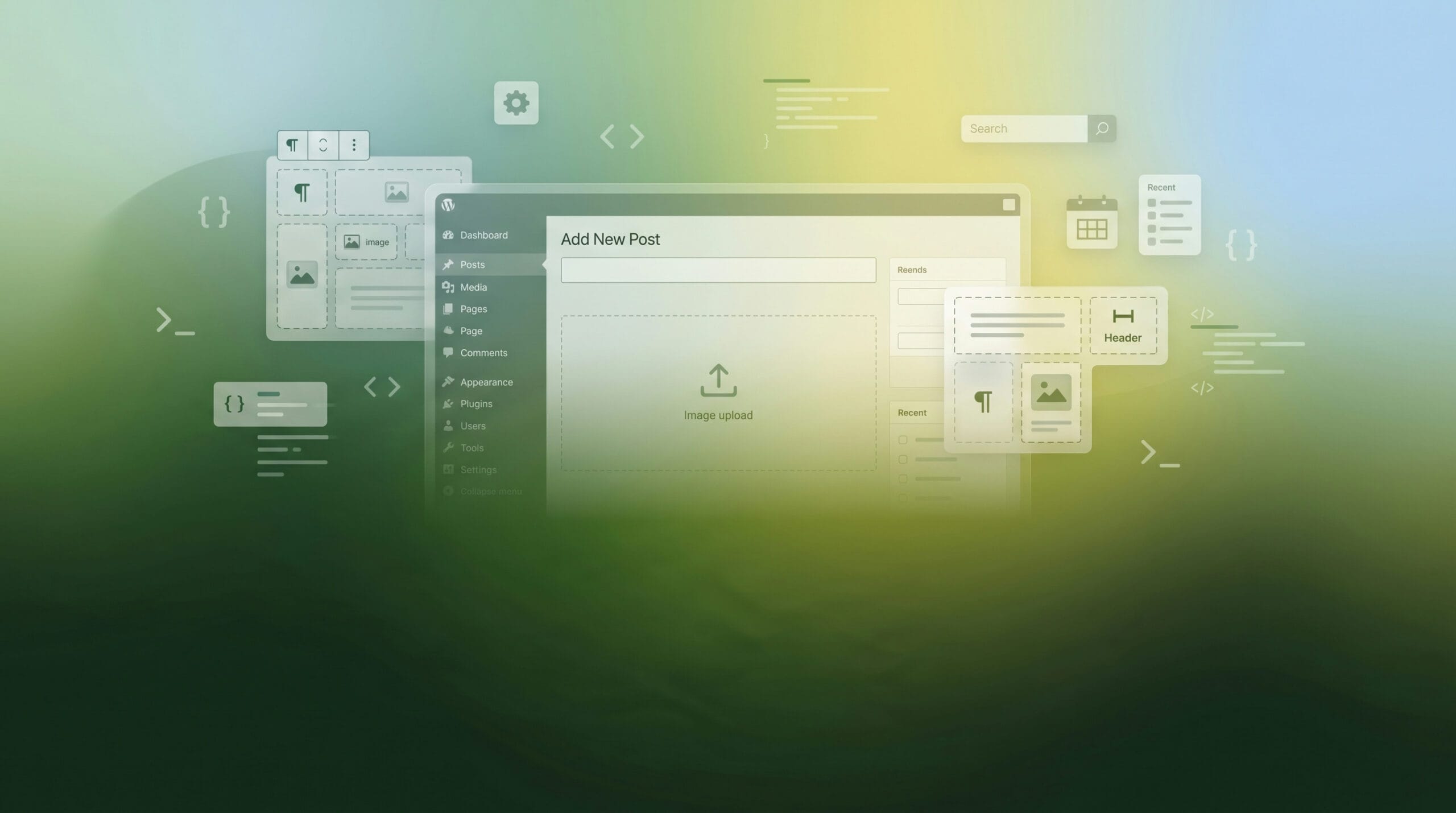
WordPress ist eines der beliebtesten Content-Management-Systeme (CMS) der Welt und wird von Millionen von Websites genutzt. Trotz seiner unbestreitbaren Bequemlichkeit und Vielseitigkeit stoßen Nutzer manchmal auf Probleme beim Hochladen von Bildern. In diesem Artikel analysieren wir verschiedene Möglichkeiten, dieses Problem zu lösen.
1. WordPress-Einstellungen überprüfen
Der erste Schritt zur Lösung von Problemen beim Hochladen von Bildern in WordPress ist die Überprüfung der WordPress-Einstellungen. Es gibt bestimmte Einstellungen, die sich auf die Möglichkeit des Datei-Uploads auswirken können, wie die maximale Dateigröße und den Dateityp. Um diese Einstellungen zu überprüfen, gehen Sie im WordPress-Dashboard zu „Einstellungen“ > „Medien“ und vergewissern Sie sich, dass die Einstellungen korrekt sind.
2. PHP-Speicherlimit erhöhen
Manchmal kann das Problem beim Hochladen von Bildern auf eine unzureichende PHP-Speichergröße zurückzuführen sein. In diesem Fall kann die Lösung darin bestehen, das PHP-Speicherlimit zu erhöhen. Dazu bearbeiten Sie die Datei wp-config.php und fügen folgenden Code hinzu:
define( 'WP_MEMORY_LIMIT', '256M' );Nachdem Sie die Änderungen gespeichert haben, sollten Sie prüfen, ob das Problem behoben wurde.
3. WordPress auf die neueste Version aktualisieren
Alte WordPress-Versionen können nicht identifizierte Fehler enthalten, die Probleme beim Hochladen von Bildern verursachen können. Deshalb lohnt es sich, WordPress immer auf die neueste Version zu aktualisieren. Dies können Sie im WordPress-Dashboard tun, indem Sie „Dashboard“ > „Updates“ auswählen.
4. Ein Plugin zur Medienverwaltung nutzen
Es gibt Plugins zur Medienverwaltung, die bei der Lösung von Problemen beim Hochladen von Bildern helfen können. Eines davon ist „WP Smush“, das Bilder optimiert und ihre Größe verringert, ohne die Qualität zu beeinträchtigen. Ein weiteres ist „FileBird – WordPress Media Library Folders„, das bei der Organisation von Mediendateien hilft.
5. Servereinstellungen überprüfen
Wenn keine der oben genannten Lösungen funktioniert, kann das Problem serverseitig liegen. In diesem Fall lohnt es sich, den Hosting-Anbieter zu kontaktieren und um Hilfe zu bitten. Dieser kann prüfen, ob der Server korrekt konfiguriert ist und ob es Probleme gibt, die das Hochladen von Bildern beeinträchtigen könnten.
Zusammenfassend gibt es viele mögliche Lösungen für das Problem beim Hochladen von Bildern in WordPress. Von der Überprüfung der WordPress-Einstellungen über die Erhöhung des PHP-Speicherlimits, die Aktualisierung von WordPress auf die neueste Version, die Nutzung von Plugins zur Medienverwaltung bis hin zur Kontaktaufnahme mit dem Hosting-Anbieter. Denken Sie daran, dass jedes Problem anders ist und einen individuellen Ansatz erfordern kann.


