
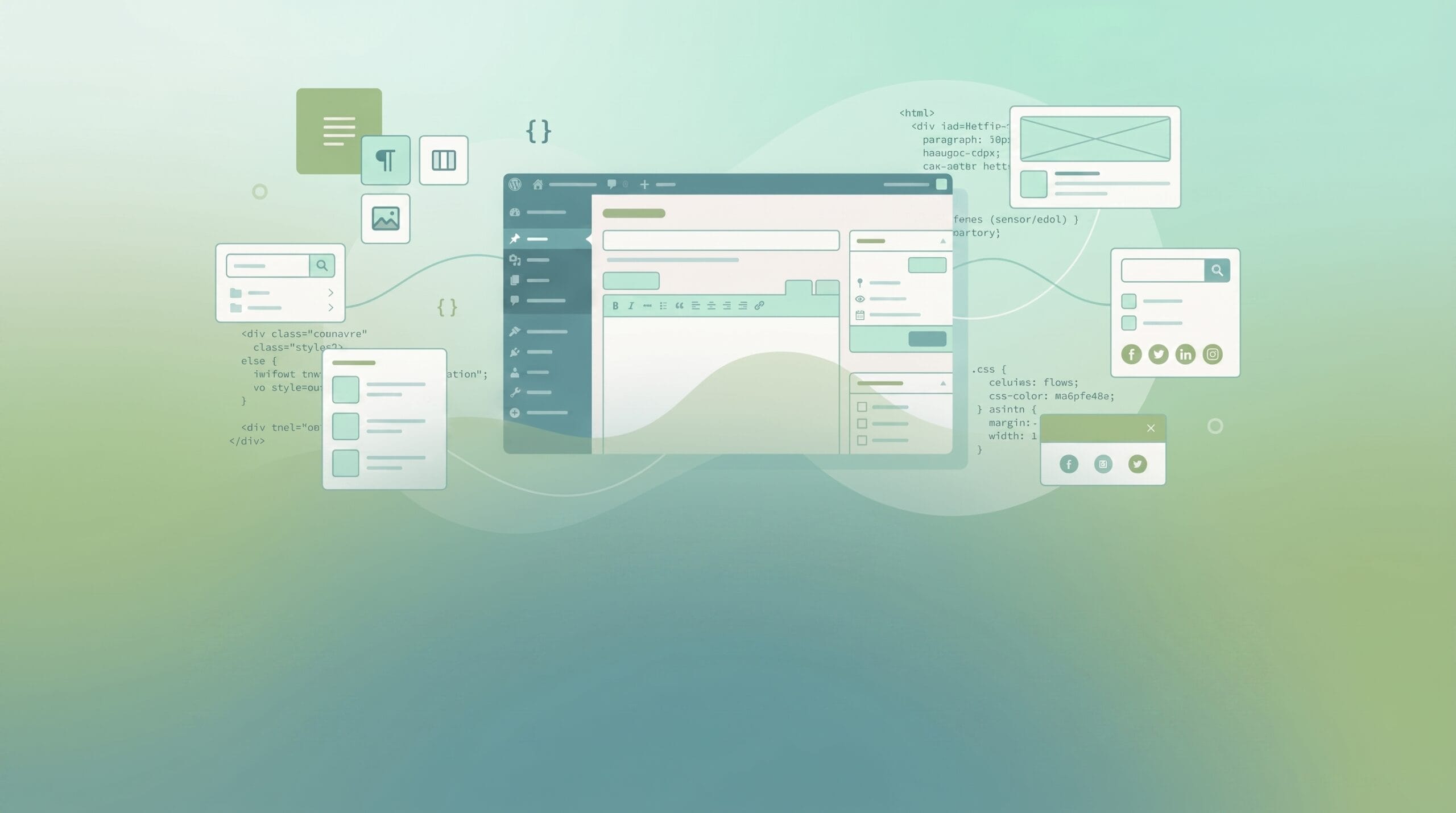
Wenn Sie mit WordPress arbeiten, kommt es immer wieder vor, dass Sie die Plattform an Ihre individuellen Bedürfnisse anpassen müssen. Eines dieser Elemente, das häufig angepasst werden muss, ist die Reihenfolge der Bereiche auf dem Beitragsbearbeitungsbildschirm. Standardmäßig platziert WordPress den Beitragstitel ganz oben, darunter befindet sich der Inhaltseditor und anschließend die Bereiche mit Metadaten wie Kategorien, Schlagwörter, Autor und Veröffentlichungsdatum. Es kann jedoch vorkommen, dass Sie diese Reihenfolge ändern möchten. Wie geht das? Hier sind einige Lösungen:
1. Verwendung von WordPress Hooks
In WordPress wird jede Komponente der Seite durch etwas gerendert, das wir „Hook“ nennen. Beim Beitragsbearbeitungsbildschirm steuern die Hooks, welche Bereiche angezeigt werden und in welcher Reihenfolge. Durch Programmierung können wir diese Hooks manipulieren, um die Reihenfolge der Bereiche zu ändern.
Um dies zu tun, müssen Sie Code in die Datei functions.php Ihres Themes einfügen oder als Plugin. Nachfolgend finden Sie einen Beispielcode, der den Bereich „Kategorien“ über den Inhaltseditor verschiebt:
function change_meta_box_order($order) {
    return array(
        'normal' => join(',', array(
            'categorydiv', // ID sekcji "Kategorie"
            'postexcerpt', // ID sekcji "Fragmentu"
            'postimagediv', // ID sekcji "Obrazka wyróżniającego"
            // i tak dalej...
        )),
    );
}
add_filter('get_user_option_meta-box-order_post', 'change_meta_box_order');
2. Das Plugin Post Types Order
Wenn Sie sich mit Programmierung nicht auskennen, können Sie ein Plugin wie Post Types Order verwenden. Dieses Plugin ermöglicht es Ihnen, die Reihenfolge der Bereiche über eine Drag-and-Drop-Oberfläche zu ändern.
Um dieses Plugin zu nutzen:
- Installieren und aktivieren Sie das Plugin.
- Gehen Sie zu „Einstellungen“ > „Post Types Order“.
- In den Plugin-Einstellungen können Sie jetzt die Reihenfolge der Bereiche auf dem Beitragsbearbeitungsbildschirm ändern.
Es ist erwähnenswert, dass dieses Plugin es Ihnen auch ermöglicht, die Reihenfolge von Beiträgen in verschiedenen Beitragstypen zu ändern, was sehr nützlich ist, wenn Sie die Reihenfolge von Artikeln auf der Blogseite oder im Portfolio ändern möchten.
3. Das Plugin Adminimize
Ein weiteres Plugin, das die Änderung der Reihenfolge der Bereiche auf dem Beitragsbearbeitungsbildschirm ermöglicht, ist Adminimize. Dieses Plugin erlaubt es Ihnen nicht nur, die Reihenfolge der Bereiche zu ändern, sondern auch einige davon auszublenden, was besonders nützlich ist, wenn Sie den Bearbeitungsbildschirm für sich selbst oder für Ihre Kunden vereinfachen möchten.
Nach der Installation und Aktivierung des Plugins:
- Gehen Sie zu „Einstellungen“ > „Adminimize“.
- In den Plugin-Einstellungen finden Sie die Option „Rearrange menu items“. Sie ermöglicht Ihnen die Änderung der Reihenfolge der Bereiche.
Letztendlich ist WordPress außerordentlich flexibel und bietet umfangreiche Anpassungsmöglichkeiten. Mit diesen Methoden können Sie den Beitragsbearbeitungsbildschirm an Ihre Bedürfnisse anpassen und Ihre Effizienz und Produktivität bei der Arbeit mit WordPress verbessern.


